Unity 導入
これからUnityの導入方法を紹介していきたいと思います。
章は大きく分けて二つです。
です。
それでは早速、インストーラーのダウンロードから行なっていきましょう!
インストーラーのダウンロード
まずは、 Google で 「Unity」と調べて見ましょう。
次に、一番上に出て来た検索結果をクリックします。
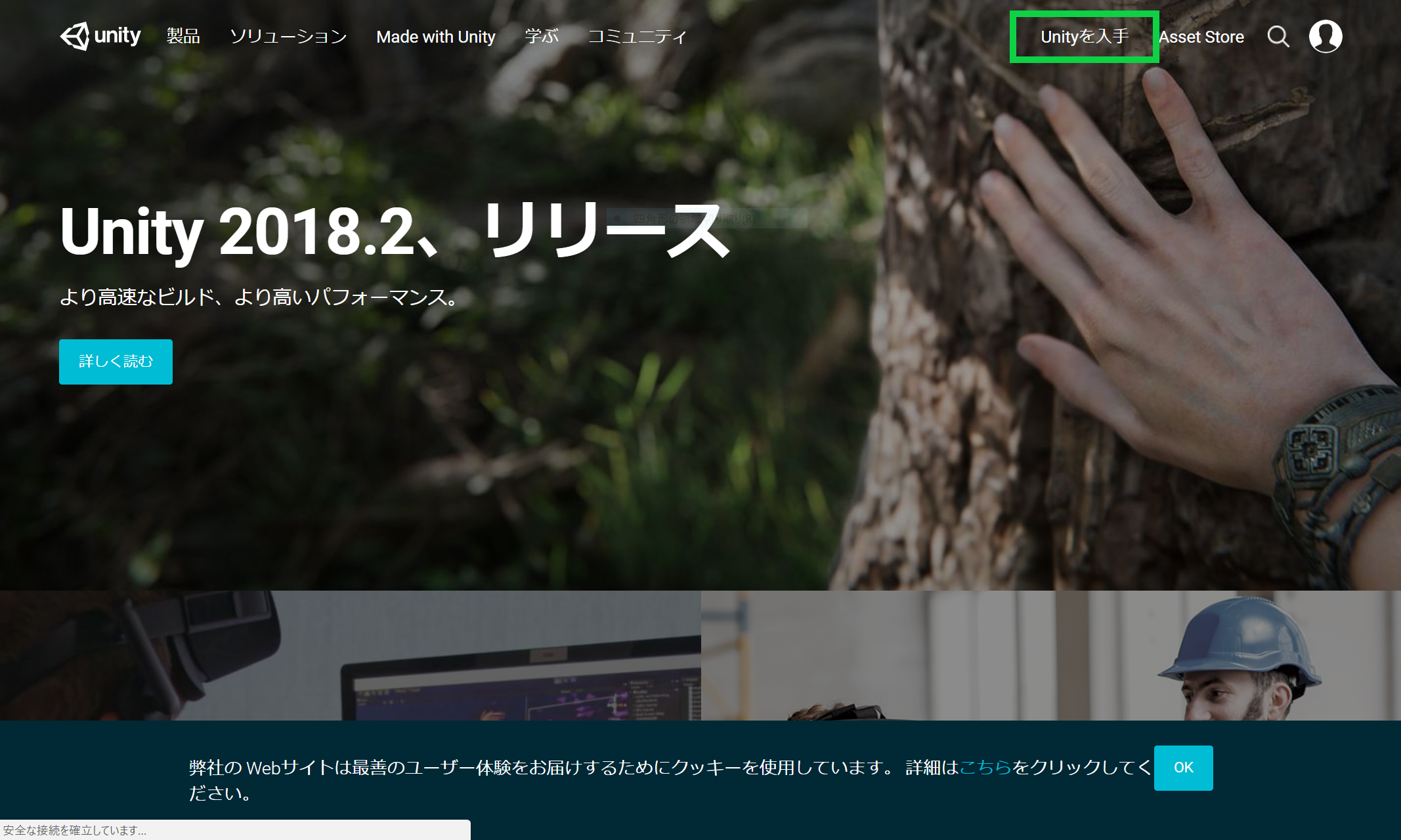
Unityのページに入れたと思います。ここから「Unityを入手」をクリックします。
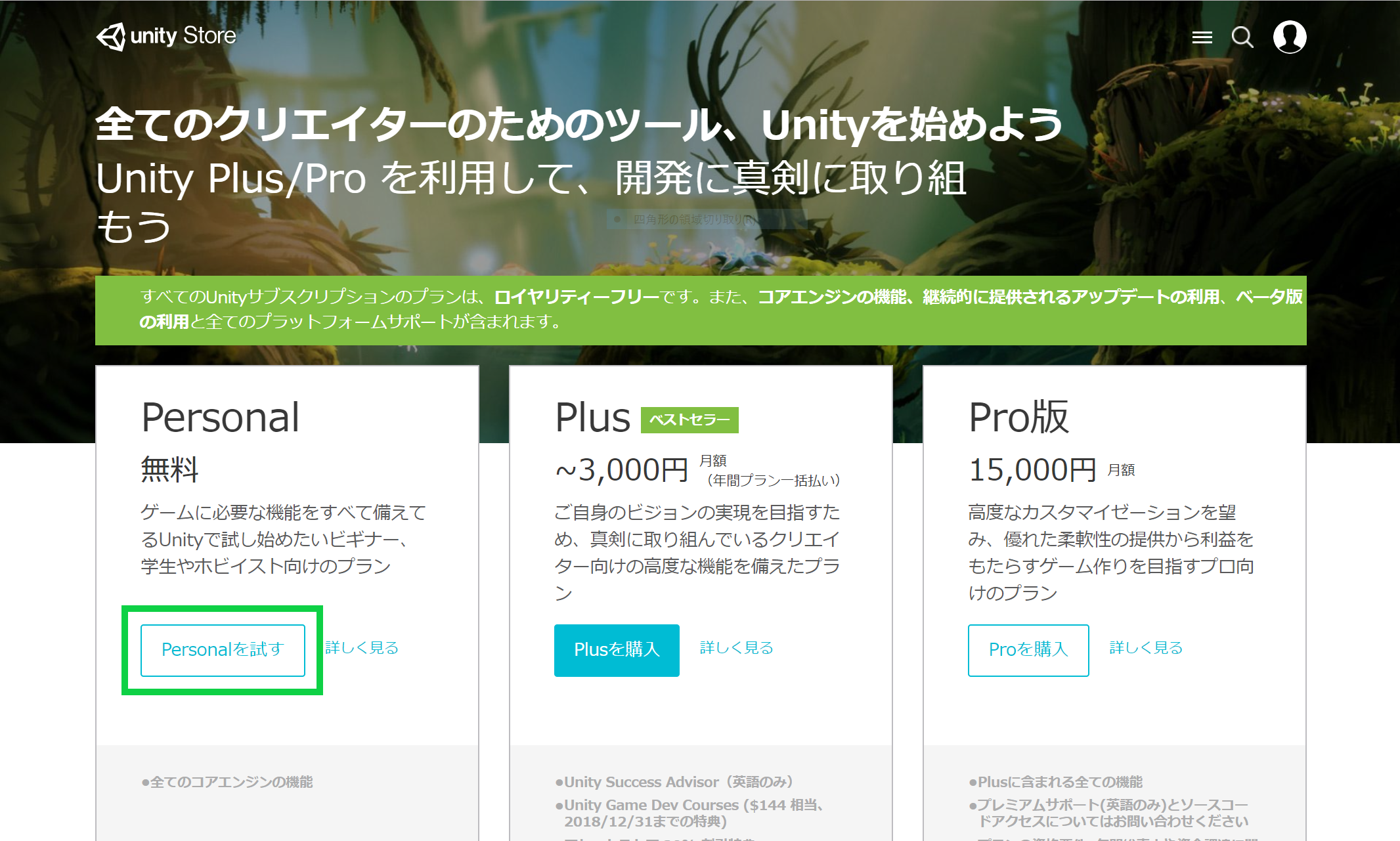
「Personalを試す」をクリックします。
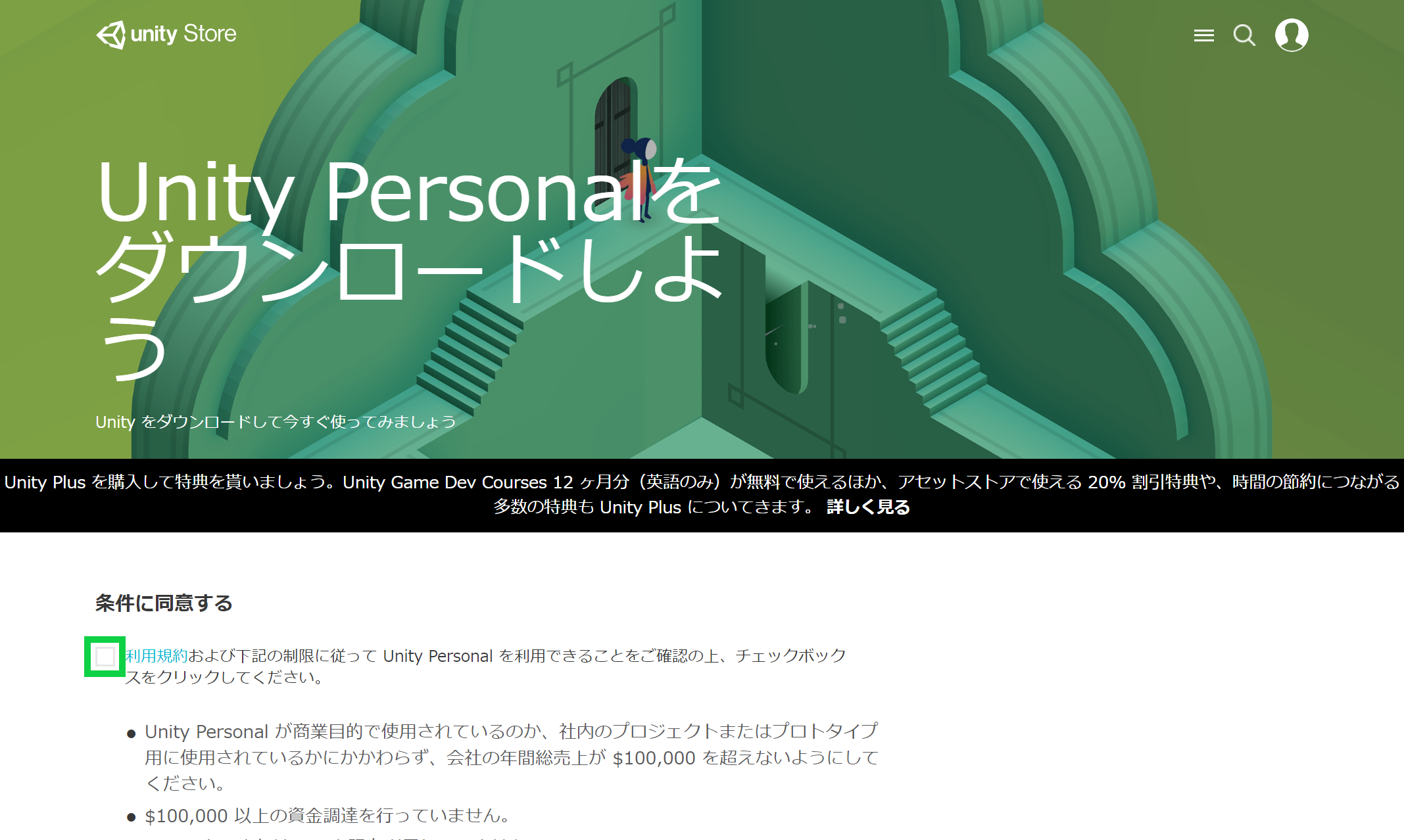
条件に同意するをチェックします。
そしたら、「インストール」が押せるようになるので、クリックします。
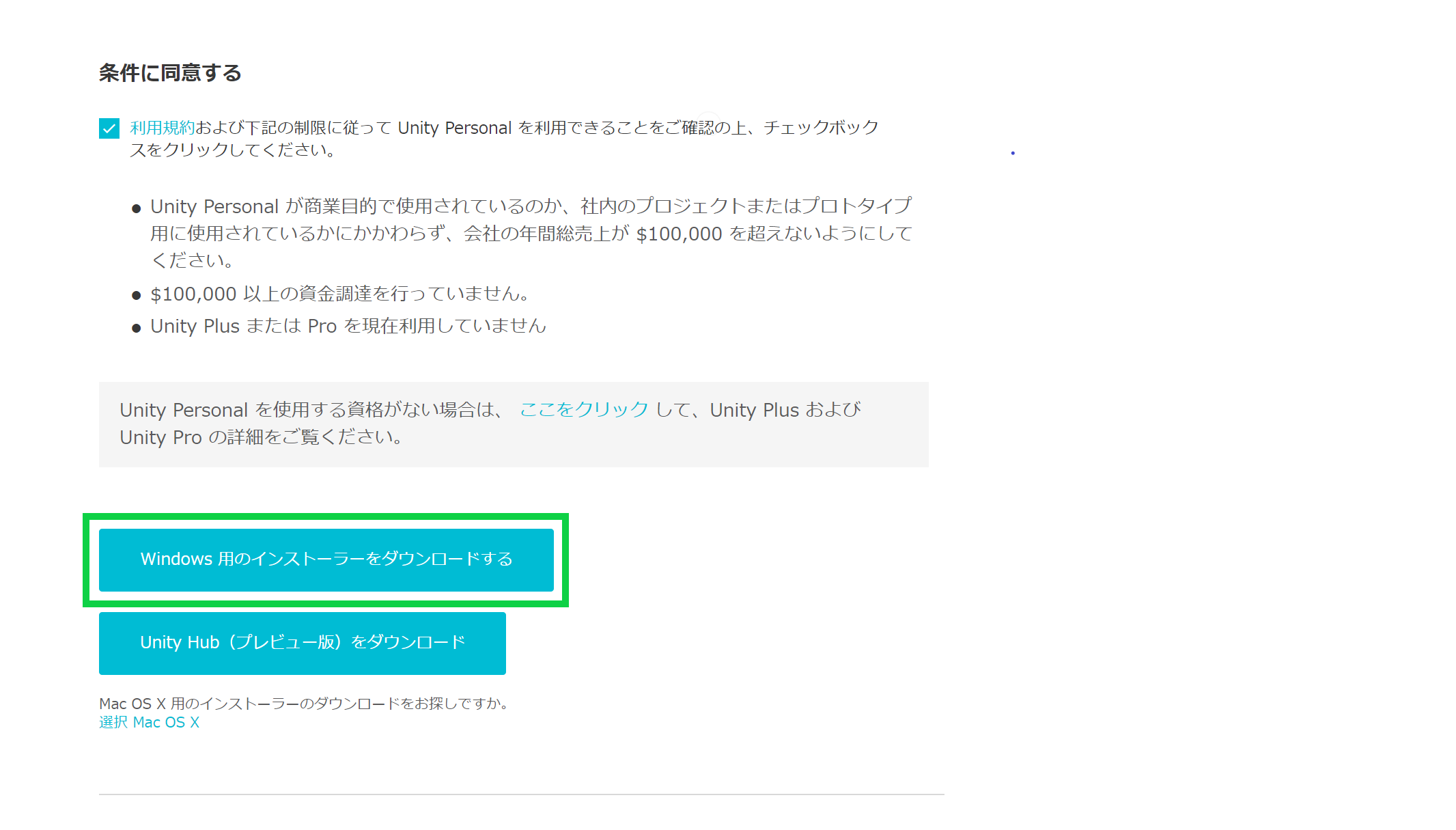
ここまでで、インストーラーのダウンロードは終わりです。
次は、Unityのインストールを行なっていきます。
Unityのインストール
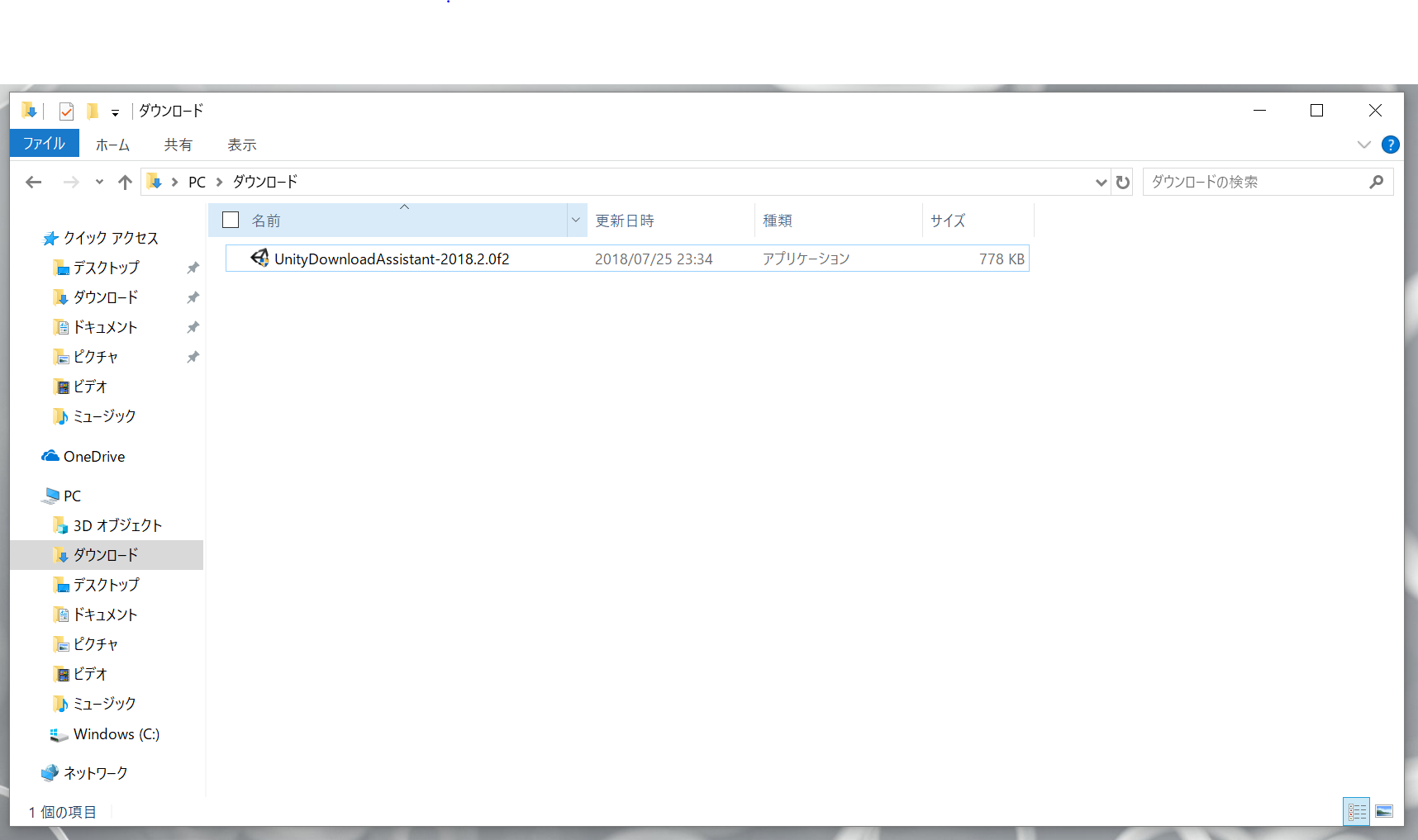
インストールが完了したら、タスクバーのファイルから「ダウンロード」を開きます。
そこにある、「UnityDownloadAssistant」をダブルクリックします。
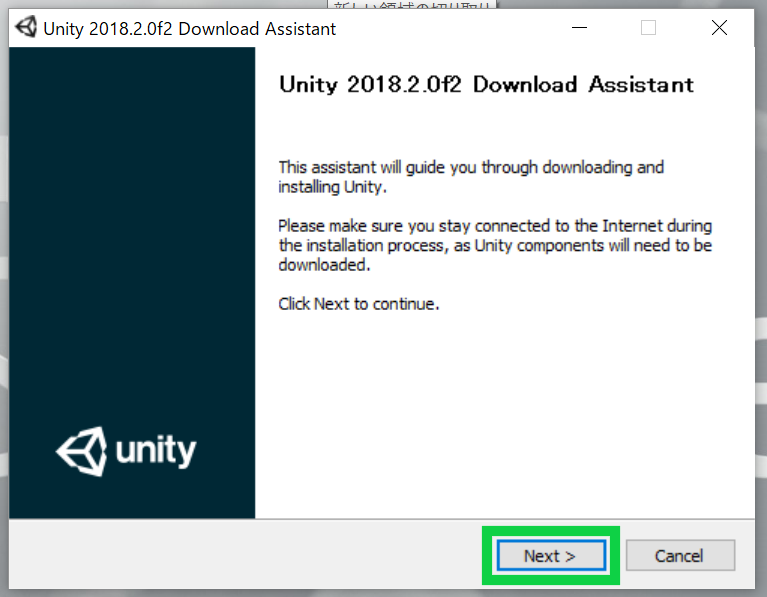
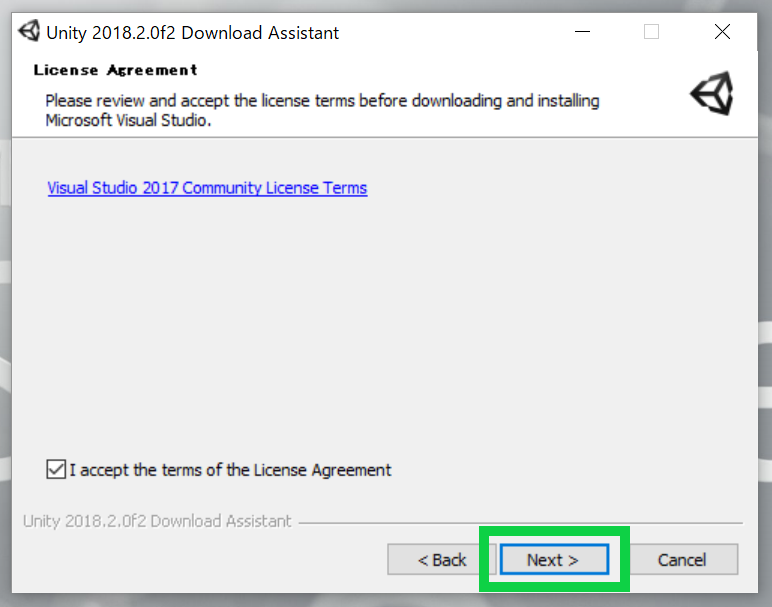
英語でなんか出てくるので、「Next」をクリックします。
こちらは、「条件に同意」と同じような項目です。
チェックボックスをクリックします。
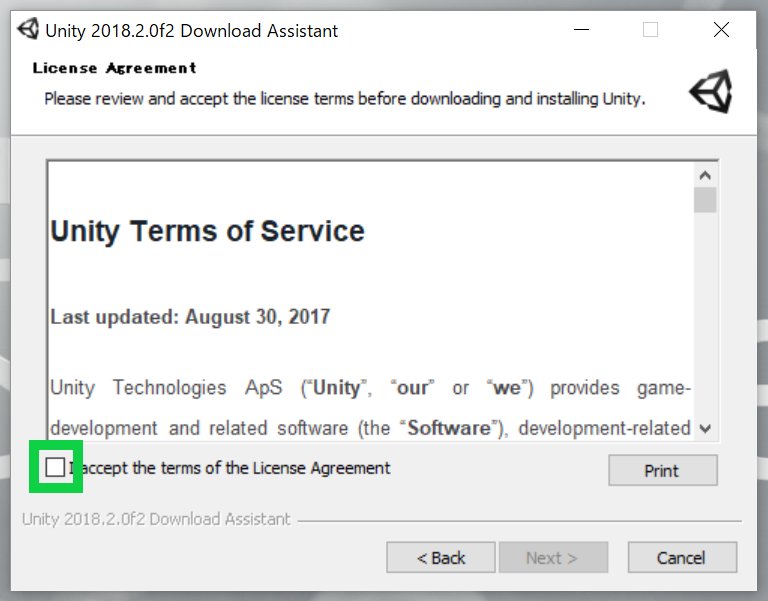
そしたら、「Next」が押せるようになるので、クリックします。
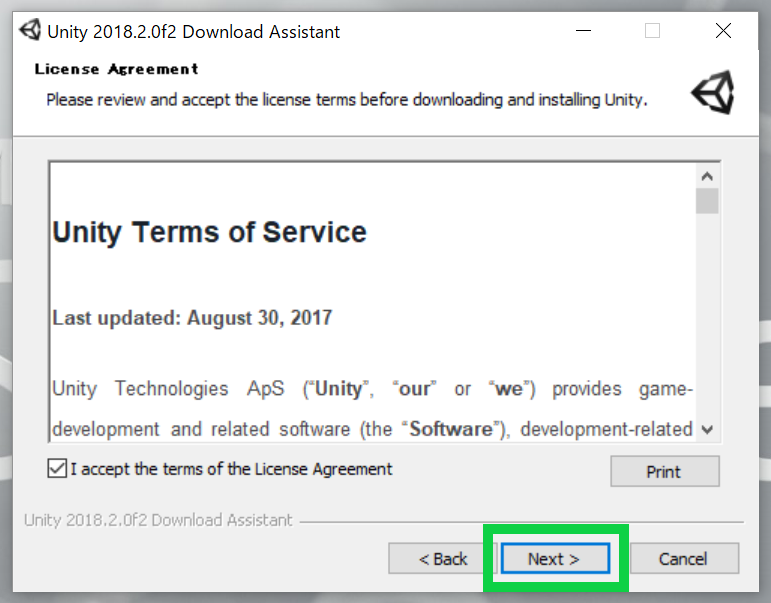
ここからは流れ作業です。
どんどん、「Next」をクリックしましょう。
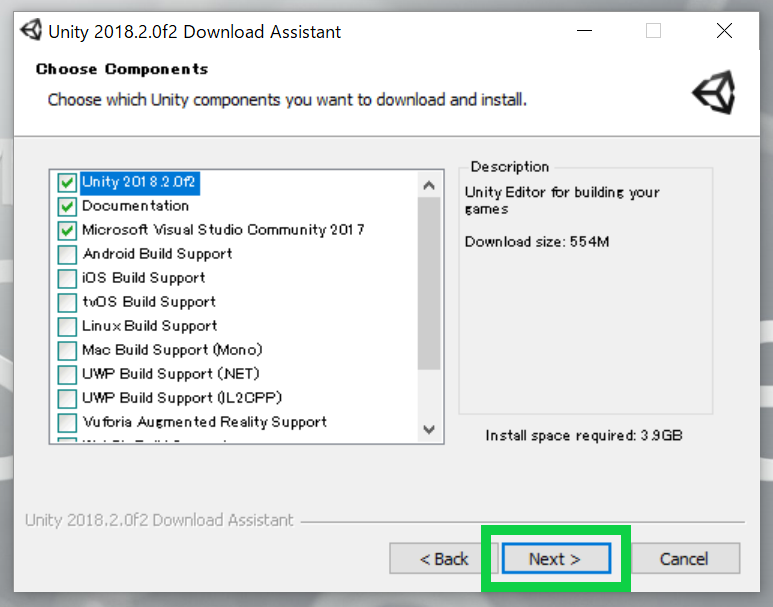
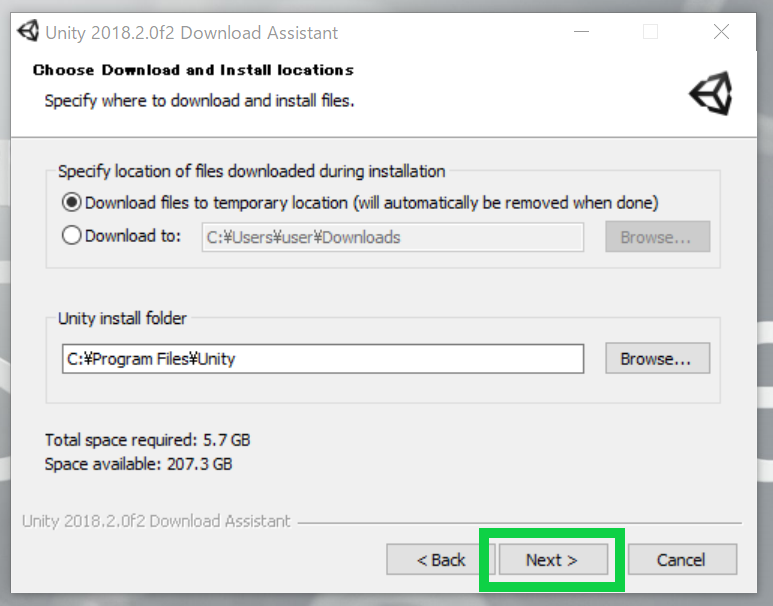
こちらの同意のチェックボックスもクリックします。
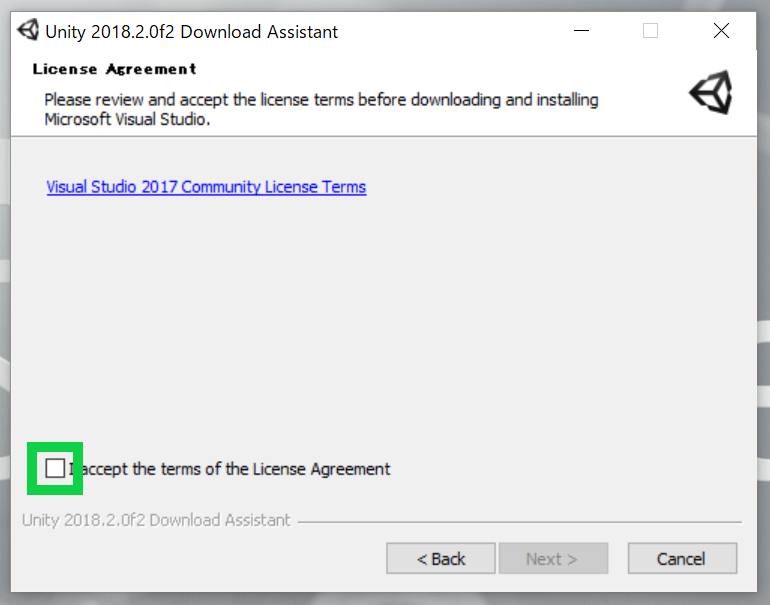
そしたら、「Next」が押せるようになるので、クリックしましょう。
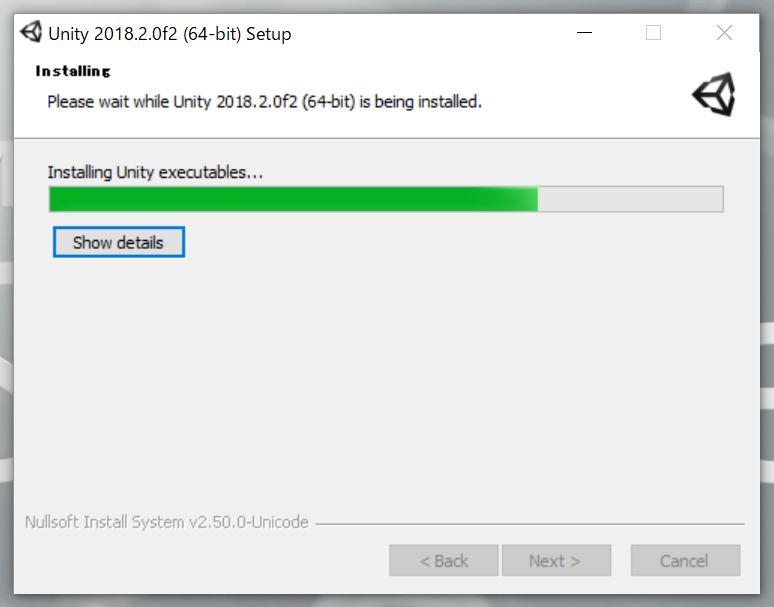
そしたら「インストール」がスタートします。ここからは30分くらいかかるので、気長に待ちましょう。
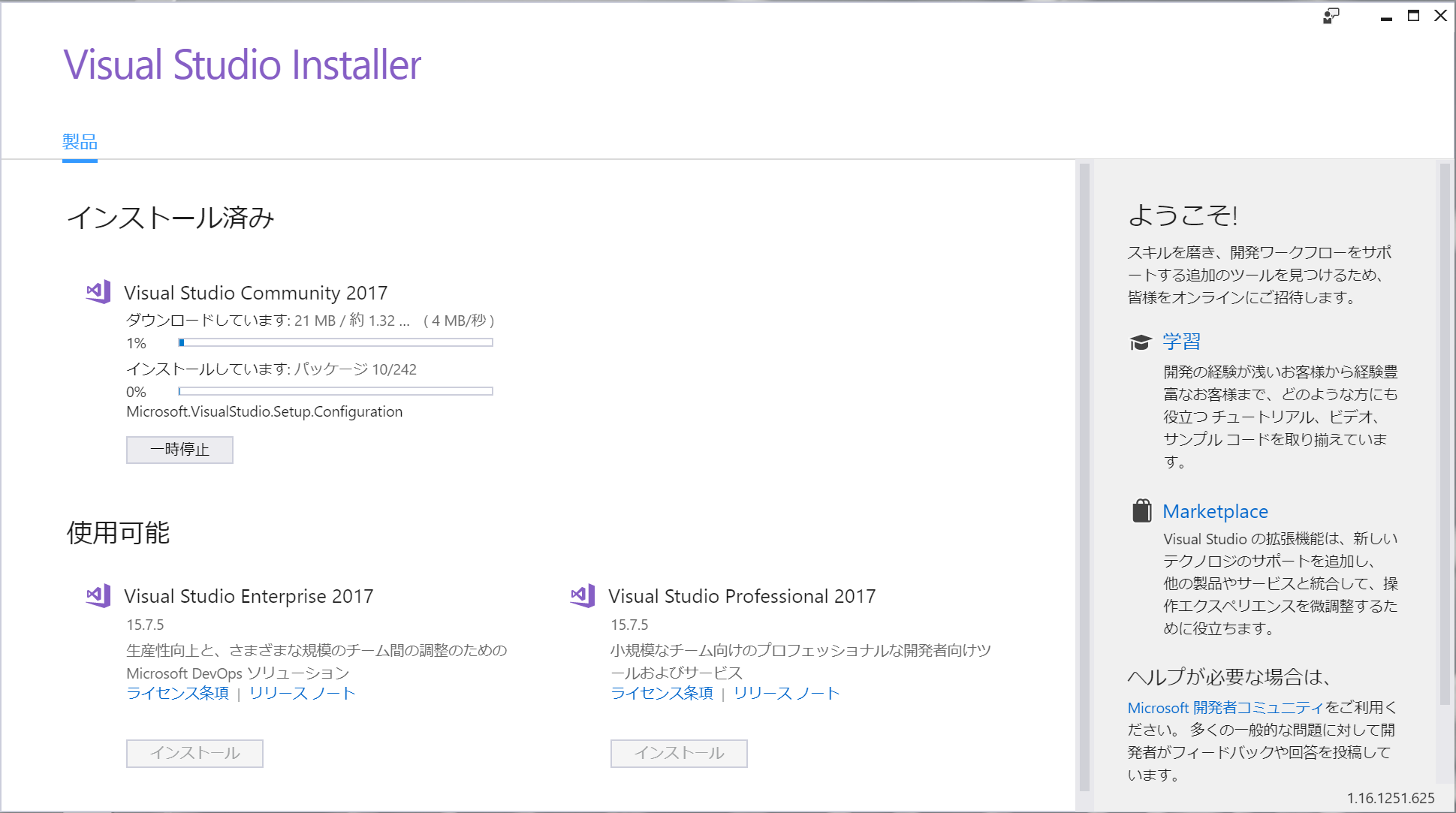
途中で「Visual Studio Installer」も起動して、他のアプリのインストールも始まります。
こちらはUnityを扱う上で必要なアプリになるので、こちらのインストールも静かに見守りましょう。
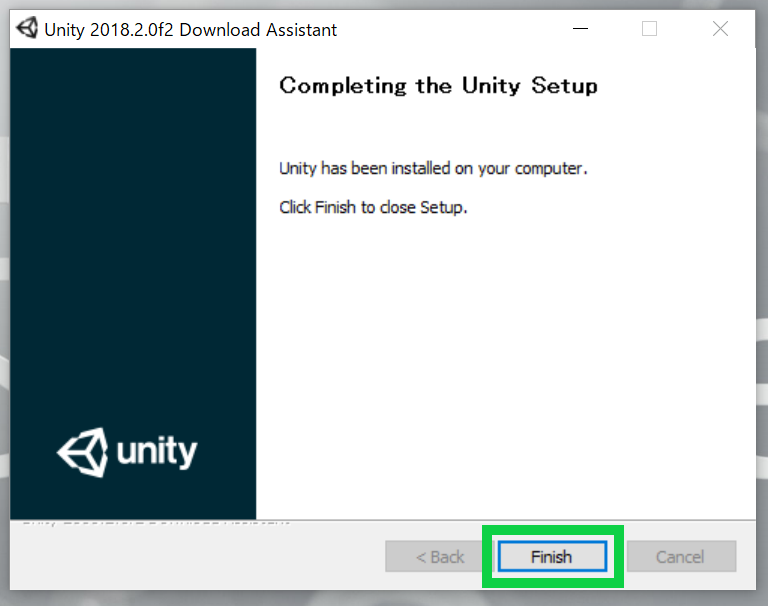
この画面になったらインストール完了です。
「Finish」をクリックして終わりましょう。
これで、Unityの導入は終わりです。
次回からは、実際にUnityを使って操作方法を学んでいきましょう。
