Scratch体験用サンプルプログラム
①コウモリを操作して車を避けろ
<説明>
スペースキーを押して、走って来る車を避けるゲームです。
ぶつかるとgame overになります
<作り方>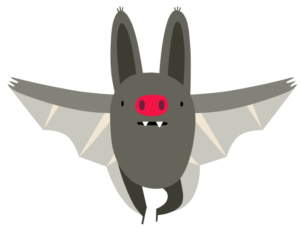
-
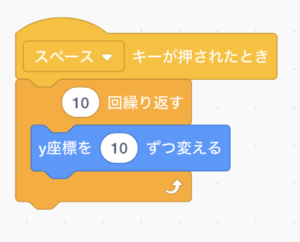
- まずコウモリのスプライトを追加します。「イベント」からスペースが押されたらをとります。「動き」からy座標を10動かすを追加します。「制御」から10回繰り返すを追加し、y座標を10動かすを10回繰り返すようにします。
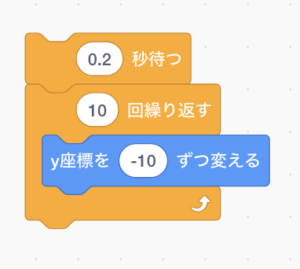
- 「制御」から1秒待つを追加し、0.1秒待つに数値を変化させます。先ほどと同様に、y座標を-10動かすを10回繰り返します。
- まずコウモリのスプライトを追加します。「イベント」からスペースが押されたらをとります。「動き」からy座標を10動かすを追加します。「制御」から10回繰り返すを追加し、y座標を10動かすを10回繰り返すようにします。
-
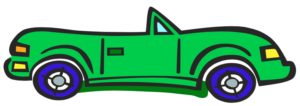
- 車のスプライトを追加します。「イベント」から旗が押されたらを追加し、「見た目」から隠すを追加、大きさも整えたいので、同様に「見た目」から大きさを○%変えるを追加します。
その後左側に移動し、その座標を「動き」からx座標を○にする、y座標を○にするから、おぼえさせます。
- 「制御」から、○秒待つを追加、そこに「演算」から、○から○の乱数を入れることで、1~3秒までの乱数を取れるようにします。その後「見た目」から表示するを追加します。次に「動き」から10歩動かすを追加し、「制御」から○○まで繰り返すを追加し、「調べる」から端に触れるまでを追加し、端に触れるまで10歩動かすようにします。その後「動き」からx座標を○にする、y座標を○にするを使い、初期座標に戻るようにセットします。「見た目」から隠す追加し、繰り返しのブロックの上に追加、「制御」からずっと繰り返すを追加し、すべてを囲います。
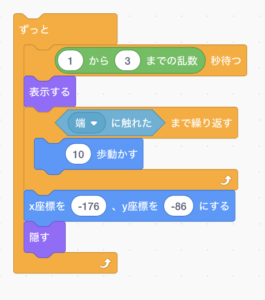
- 車のスプライトを追加します。「イベント」から旗が押されたらを追加し、「見た目」から隠すを追加、大きさも整えたいので、同様に「見た目」から大きさを○%変えるを追加します。
-
- コウモリのスプライトに移動し、「イベント」から旗が押されたらを追加、「制御」からもし〜ならを追加、「調べる」から車のコスチュームに触れたらを追加、「イベント」からメッセージ1を送るを追加、「制御」からずっと繰り返すを追加し、もし車のコスチュームに触れたらメッセージ1を送るをずっと繰り返すようにします。
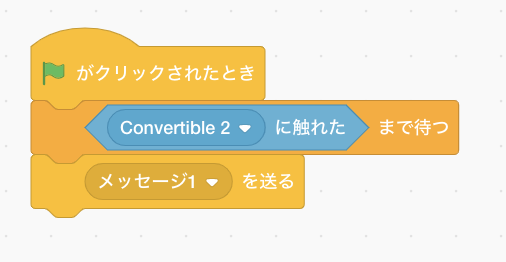
- コウモリのスプライトに移動し、「イベント」から旗が押されたらを追加、「制御」からもし〜ならを追加、「調べる」から車のコスチュームに触れたらを追加、「イベント」からメッセージ1を送るを追加、「制御」からずっと繰り返すを追加し、もし車のコスチュームに触れたらメッセージ1を送るをずっと繰り返すようにします。

- スプライトを追加から、GAME OVERの絵を作ります。「イベント」から旗が押されたらを追加し、「見た目」から隠すを追加、「動き」からx座標を○にする、y座標を○にするを使い、(0,0)にいくようにします。「イベント」からメッセージ1を受け取ったらを追加、「見た目」から表示を追加、「制御」からすべてを止める」を追加し、旗が押されたら隠し、メッセージを受け取ったら表示し、すべてを止めるプログラムを作り、完成です!
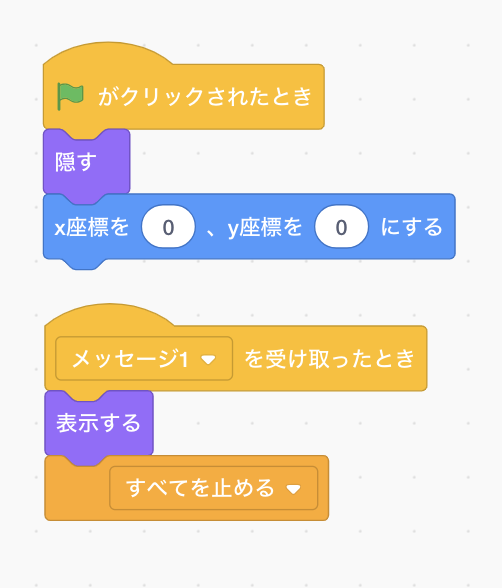
「中を見る」からプログラムを見て写してみよう!

②玉を避けろLEVEL1
<説明>
上下左右キーを使って猫を操作して跳ね回る玉を避けよう
時間内避け続ければクリア!
<作り方>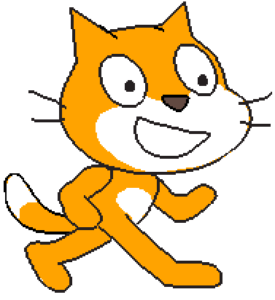
-
- 猫のスプライトに「イベント」から旗が押されたらを追加、「動き」からx座標を○、y座標を○にするを使って、(0,0)に初期位置が移動するようにします。「見た目」から大きさを○%にするを使い、50%、つまり大きさが半分になるようにします。「イベント」から上矢印を押されたらを追加、「動き」からy座標を動かすを使って、上が押されたら上に移動するプログラムを作ります。同じように右下左に動くプログラムも作ります。

- 猫のスプライトに「イベント」から旗が押されたらを追加、「動き」からx座標を○、y座標を○にするを使って、(0,0)に初期位置が移動するようにします。「見た目」から大きさを○%にするを使い、50%、つまり大きさが半分になるようにします。「イベント」から上矢印を押されたらを追加、「動き」からy座標を動かすを使って、上が押されたら上に移動するプログラムを作ります。同じように右下左に動くプログラムも作ります。

-
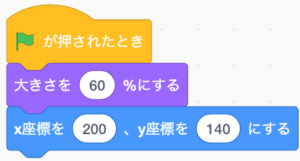
- ボールのスプライトを追加、「イベント」から旗が押されたらを追加、「動き」からx座標を○、y座標を○にするを使って、(200, 140)になるようにし、「見た目」から大きさを○%にするを使い、60%になるようにします。
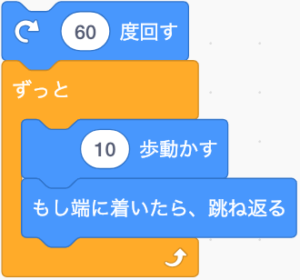
- 「動き」から60度に向けると、「演算」から○から○までの乱数を組み合わせ、1から180までの乱数度向けるを作ります。「動き」から10歩動かすともし端に触れたら、跳ね返るを追加し、「制御」からずっと繰り返すを追加して、ずっと10歩動き続けるようにします。
- ボールのスプライトを追加、「イベント」から旗が押されたらを追加、「動き」からx座標を○、y座標を○にするを使って、(200, 140)になるようにし、「見た目」から大きさを○%にするを使い、60%になるようにします。
-
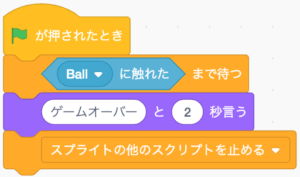
- 猫のスプライトの旗が押されたらの下に、「制御」からずっと繰り返すともし〜したらを追加し、「調べる」から猫のスプライトに触れたまでを追加、「制御」からこのスクリプト以外の命令を止めるを追加、「見た目」から○○というを追加し、ずっともし猫のスプライトに触れたらこのスクリプト以外を止め「ゲームオーバー」と言うようにします。
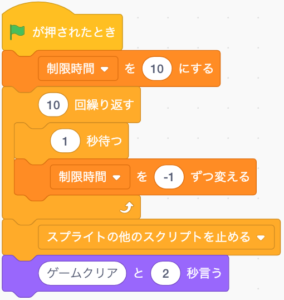
- 「データ」から変数を追加、制限時間という変数を作ります。旗が押されたら、「データ」から制限時間を10にするとし、「制御」から10回繰り返す、1秒待つを追加、「データ」から制限時間を-1ずつ増やすとし、10秒数え上げるプログラムを作ります。「制御」からこのスクリプト以外の命令を止めるを追加し、最後に「見た目」から○○と○秒いうを追加、「ゲームクリア」と2秒言うようにします。
③玉を避けろLEVEL2
<説明>
玉を避けろLEVEL1で1個だった玉を増やして難易度を上げよう!
玉は複製(コピー)が出来るので複製してブロックの数値(パラメーター)を書き換えてみよう。
※複製した時に、複製したボールにも当たり判定をつけるために、「演算」から○または○という演算を追加することで、複数のボールに対しての当たり判定を有効にしましょう!
④風船割りゲーム
↓画像をクリックしたら、プレイ画面に移動します↓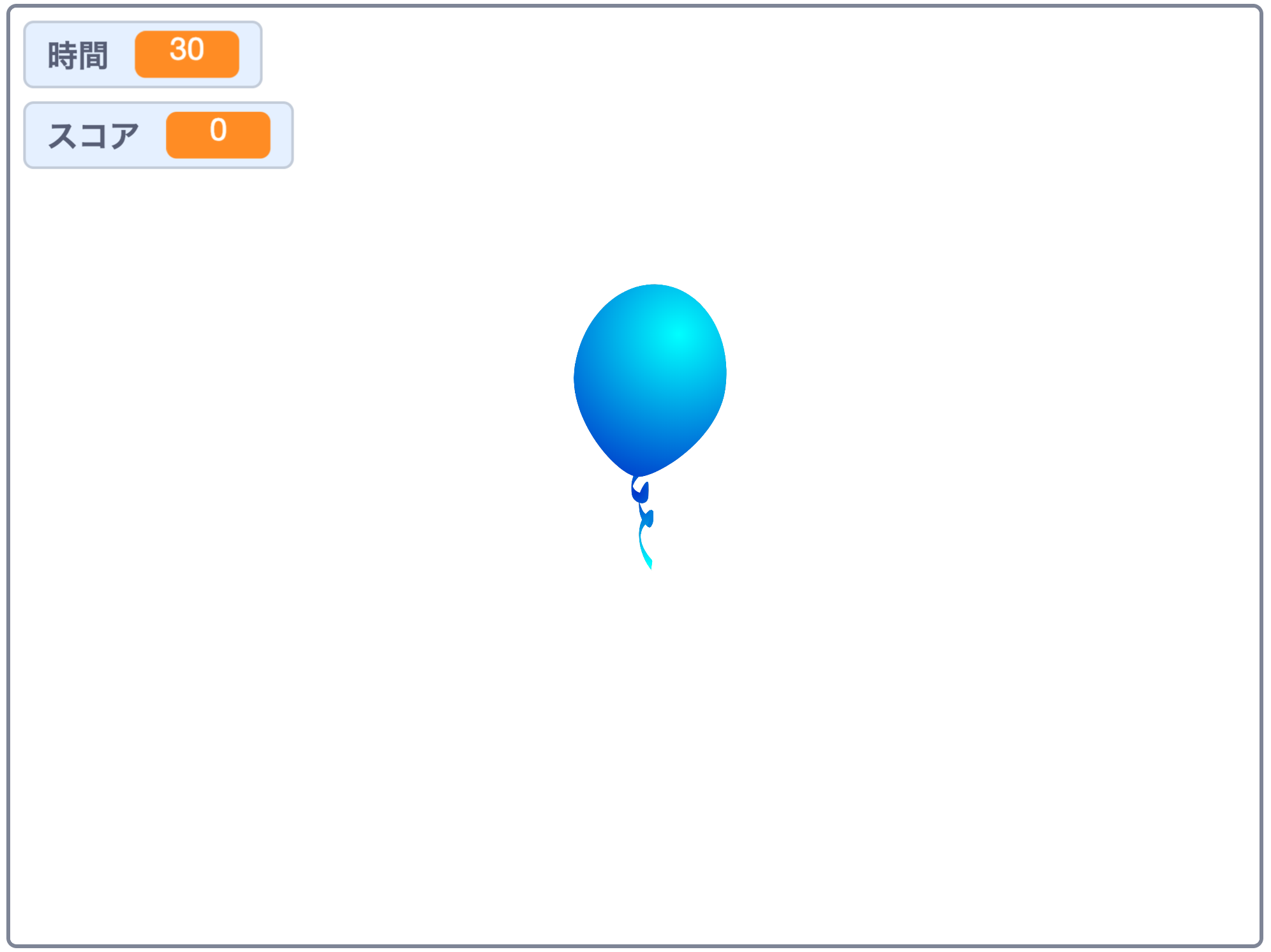
<説明>
手を激しく動かして、風船を割るゲーム!
ハイスコアを目指して頑張ろう!
<作り方>
-
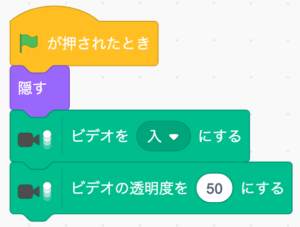
- まず、スプライトの追加から、風船のコスチュームを選択します。この時、猫のスプライトは、削除します。次に、「イベント」から旗が押されたらを追加します。次に、「見た目」から、「隠す」を追加します。そして、拡張機能から、「ビデオモーションセンサーを追加」を選択します。「ビデオモーションセンサー」から「ビデオを入りにする」「ビデオの透明度を○にする」を追加し、値を50に変更します。
コラム:スプライトの追加
- まずは、右側のスプライトを追加するボタンをクリックします。
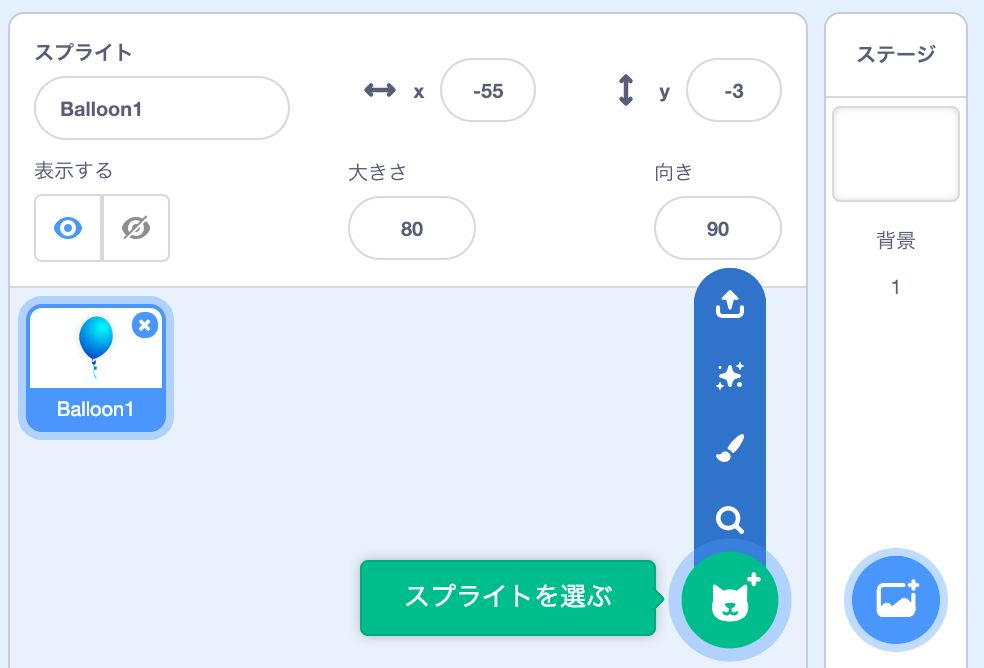
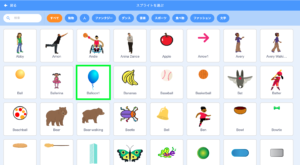
- そしたら、たくさんのスプライトが出てくるので、風船のスプライトを選択します。
コラム:ビデオモーションセンサーの追加
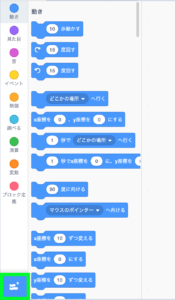
- まずは、左下のブロックをプラスするようなイラストをクリックします。
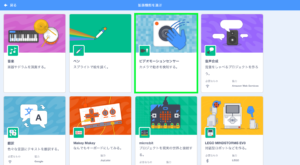
- すると、たくさんの拡張機能が出てくるので、ビデオモーションセンサーをクリックしましょう。
- まずは、右側のスプライトを追加するボタンをクリックします。
- まず、スプライトの追加から、風船のコスチュームを選択します。この時、猫のスプライトは、削除します。次に、「イベント」から旗が押されたらを追加します。次に、「見た目」から、「隠す」を追加します。そして、拡張機能から、「ビデオモーションセンサーを追加」を選択します。「ビデオモーションセンサー」から「ビデオを入りにする」「ビデオの透明度を○にする」を追加し、値を50に変更します。
-
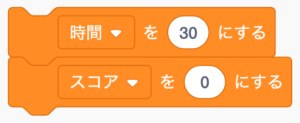
- 「変数」の「変数を作る」から「時間」と「スコア」を作ります。そして「時間を○にする」「スコアを○にする」を追加し、それぞれ「時間を30」「スコアを0」にするように設定します。
コラム:変数の作り方
- 「変数」から、「変数を作る」をクリックします。
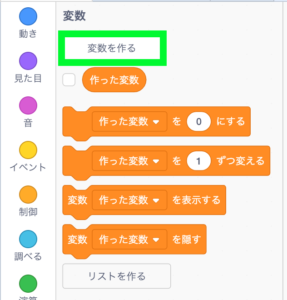
- 次に、名前を変更したら完成です。(この例では”時間”というなの変数を作っています。)

- 「変数」から、「変数を作る」をクリックします。
- 「変数」の「変数を作る」から「時間」と「スコア」を作ります。そして「時間を○にする」「スコアを○にする」を追加し、それぞれ「時間を30」「スコアを0」にするように設定します。
-
- 「動き」からx座標を○にする、y座標を○にするを使い、(0,0)にいくようにします。次に、「制御」から「○回繰り返す」を追加して、30回の繰り返しを作ります。その中に、「制御」の「1秒待つ」、「自分自身のクローンを作るを追加、「変数」の「時間を○ずつ変える」から、-1ずつ減らすようにします。
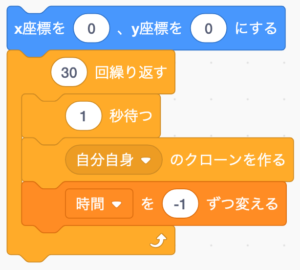
- 「動き」からx座標を○にする、y座標を○にするを使い、(0,0)にいくようにします。次に、「制御」から「○回繰り返す」を追加して、30回の繰り返しを作ります。その中に、「制御」の「1秒待つ」、「自分自身のクローンを作るを追加、「変数」の「時間を○ずつ変える」から、-1ずつ減らすようにします。
-
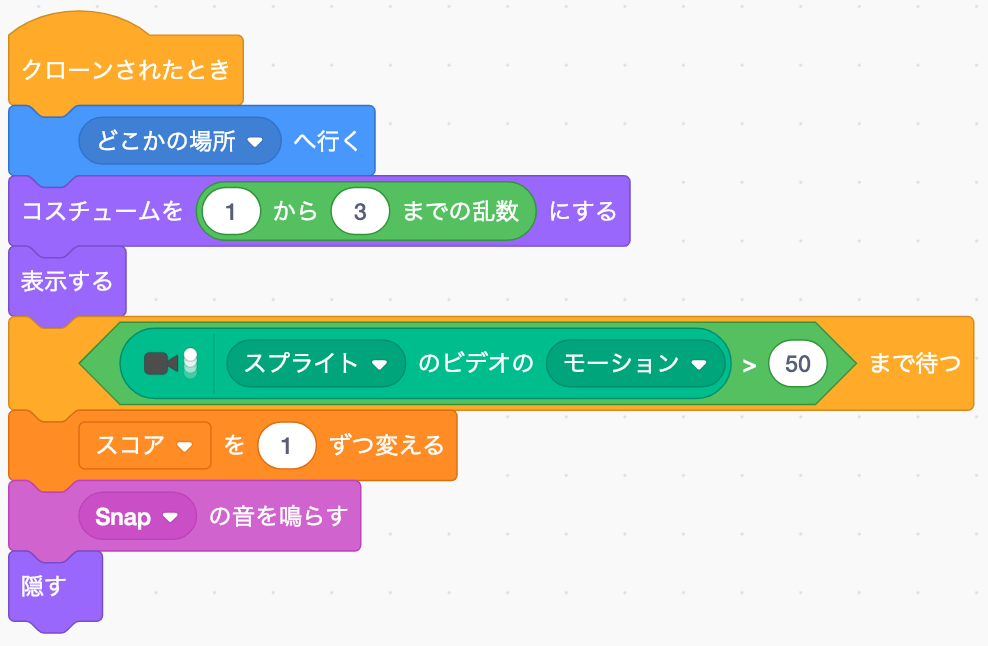
- 「制御」から「クローンされた時」を追加します。次に、「動き」から「どこかの場所へ行く」を追加します。「見た目」から「コスチュームを○にする」「表示する」を追加します。「演算」の「○から○までの乱数」を、コスチュームの○の部分に追加します。
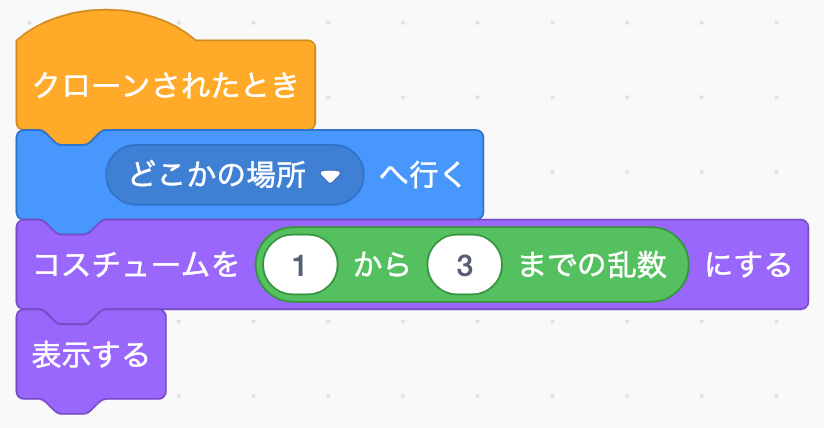
- 「制御」から「クローンされた時」を追加します。次に、「動き」から「どこかの場所へ行く」を追加します。「見た目」から「コスチュームを○にする」「表示する」を追加します。「演算」の「○から○までの乱数」を、コスチュームの○の部分に追加します。
-
- 「制御」から「○まで待つ」を追加します。「演算」から「○>○」を追加し、右側を50とします。「ビデオモーションセンサー」から「スプライトのビデオのモーション」を左側に追加します。
「変数」から「スコアを○ずつ変える」を追加し、1ずつ変えるようにします。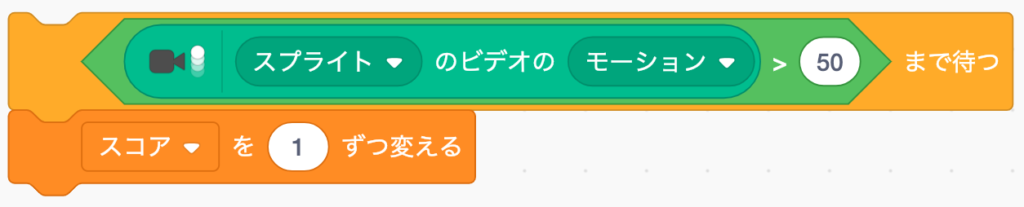
- 「制御」から「○まで待つ」を追加します。「演算」から「○>○」を追加し、右側を50とします。「ビデオモーションセンサー」から「スプライトのビデオのモーション」を左側に追加します。
-
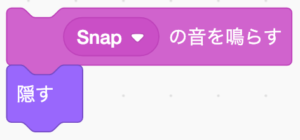
- 音の追加から、「Snap」を追加します。「音」から「Snapの音を鳴らす」を追加。「見た目」から「隠す」を追加します。
コラム:音の追加
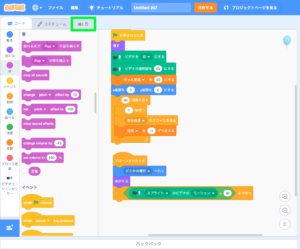
- まずは、左上のタブから「音」を選択します。
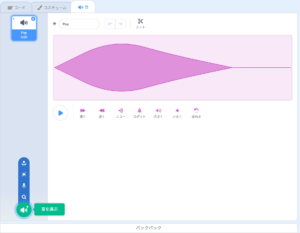
- 次に、左下から「音を選ぶ」を選択します。
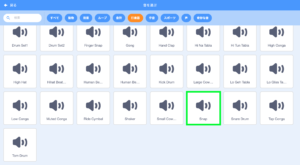
- 最後に、たくさんの候補の中から好きな音を選びましょう。(例:ここでは「Snap」を選んでいます。)
- まずは、左上のタブから「音」を選択します。
- 音の追加から、「Snap」を追加します。「音」から「Snapの音を鳴らす」を追加。「見た目」から「隠す」を追加します。
- 最後に、上のブロックに戻ります。「旗が押された時」のブロックです。
「制御」から「スプライトの他のスクリプトを止める」、「1秒待つ」を追加します。次に、「見た目」から「表示する」「コスチュームを○にする」「○と言う」を追加します。
コスチュームは、コスチュームの追加から「Dinosaur1-a」を追加しましょう。コスチュームを○にするを「Dinosaur1-a」に変更します。
「演算」から「○と○」を追加します。左側を「スコアは」と書き込み、右側には「変数」から「スコア」を追加します。
これで完成です!
コードは下記のようになります!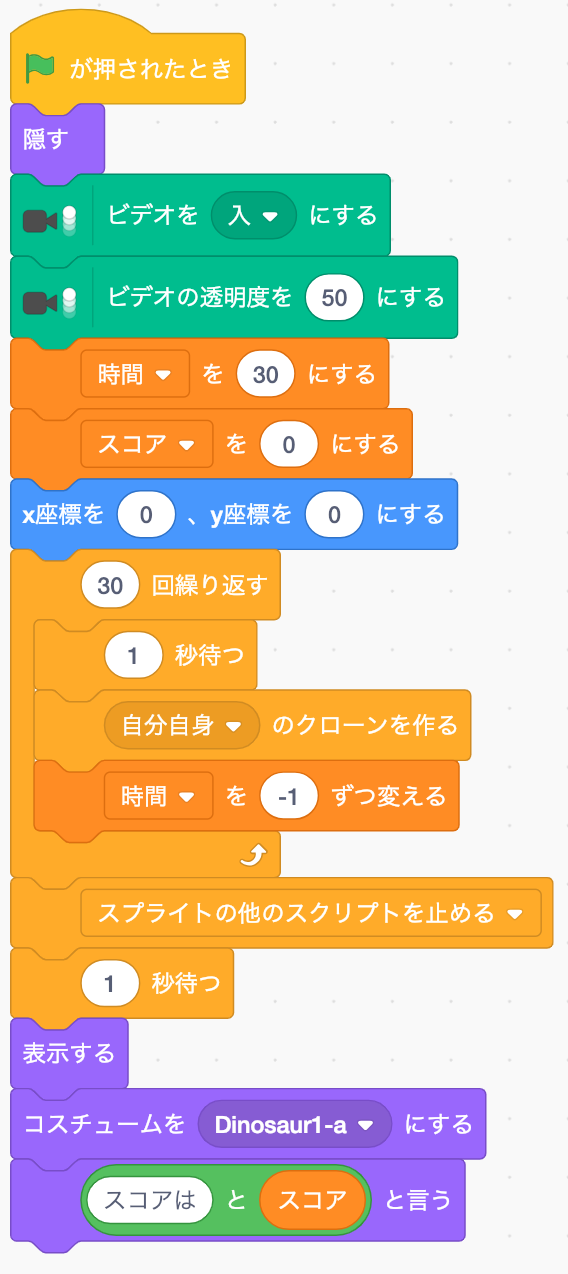
ブログ
Unity 応用問題編「Shooting Game」-0.8 ゲームオーバー作成-
2019年3月14日 Unity
Unity 応用問題編「Shooting Game」-0.8 ゲームオーバー作成- 本章は、応用問題編となってます。 ここでは、ゲームオーバー作成を教えていきます! ゲームオーバー作成 1. 「Create」から「UI/ …

Unity 応用問題編「Shooting Game」-0.7 スコア作成-
2019年3月14日 Unity
Unity 応用問題編「Shooting Game」-0.7 スコア作成- 本章は、応用問題編となってます。 ここでは、スコア作成を教えていきます! スコア作成 1. 「Create」から「UI/ Text」を選択し、「 …
Unity 応用問題編「Shooting Game」-0.6 EnemyBox作成-
2019年3月14日 Unity
Unity 応用問題編「Shooting Game」-0.6 EnemyBox作成- 本章は、応用問題編となってます。 ここでは、EnemyBox作成を教えていきます! EnemyBox作成 1. まずは、「Create …
Unity 応用問題編「Shooting Game」-0.5 当たり判定-
2019年3月14日 Unity
Unity 応用問題編「Shooting Game」-0.5 当たり判定- 本章は、応用問題編となってます。 ここでは、当たり判定を教えていきます! 当たり判定 1. フォルダ「Scripts」に移動し、右クリックで新規 …
Unity 応用問題編「Shooting Game」-0.4 弾発射-
2019年3月14日 Unity
Unity 応用問題編「Shooting Game」-0.4 弾発射- 本章は、応用問題編となってます。 ここでは、弾発射を教えていきます! 弾発射 1. 右クリックで、「3D Object/ Sphere」から、球を作 …
