Unity アカウント登録編
Unity のダウンロードが終わったので、次はUnity のアカウントを作成していきたいと思います。
本章は、下記の二部構成になります。データ入力がたくさんありますので、根気強く登録していきましょう!
データ入力がたくさんありますので、根気強く登録していきましょう!
Gmail 連携
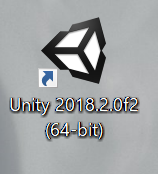
まずは、下記のアイコンをダブルクリックします。
Google アカウントを使って、アカウントを作成していきます。
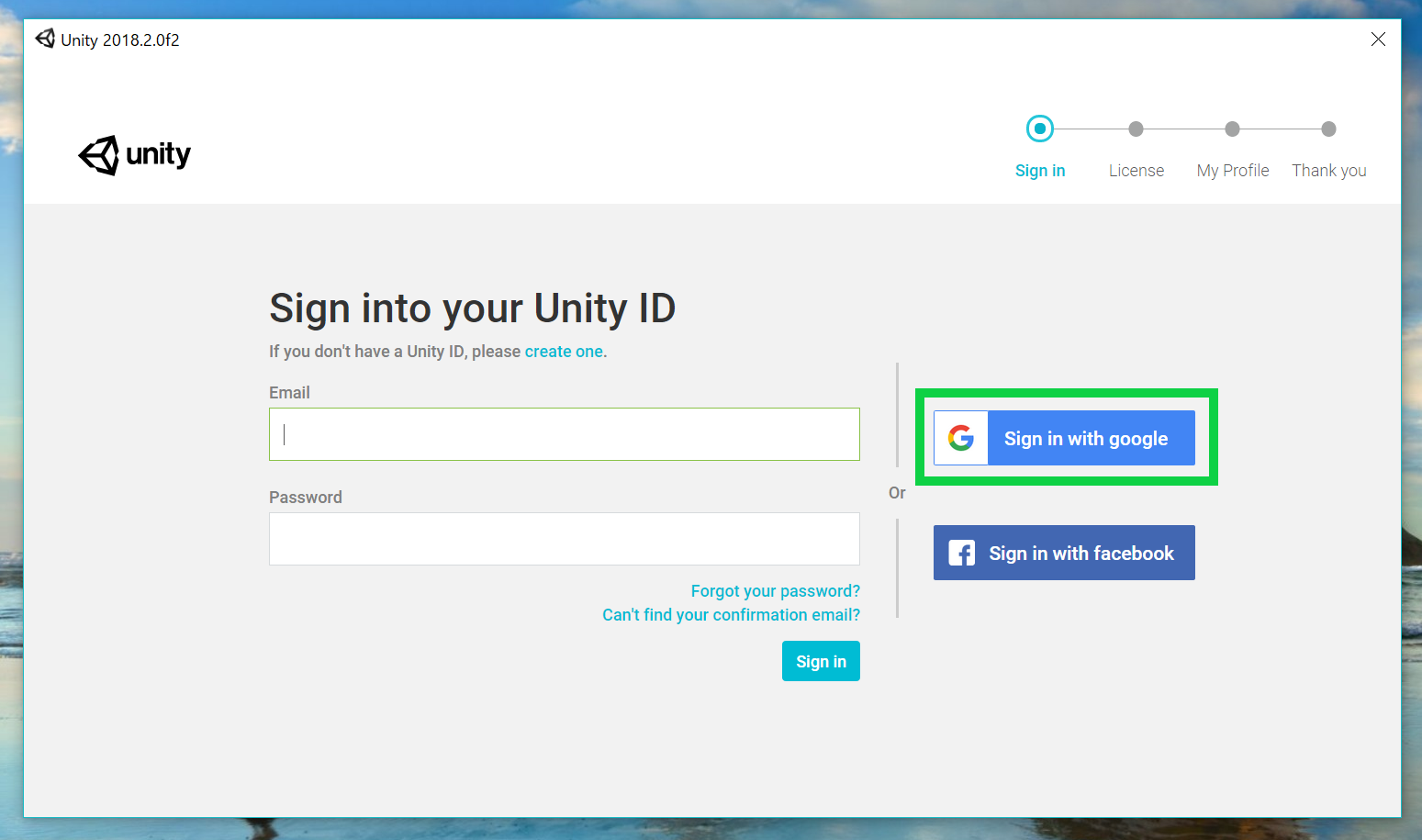
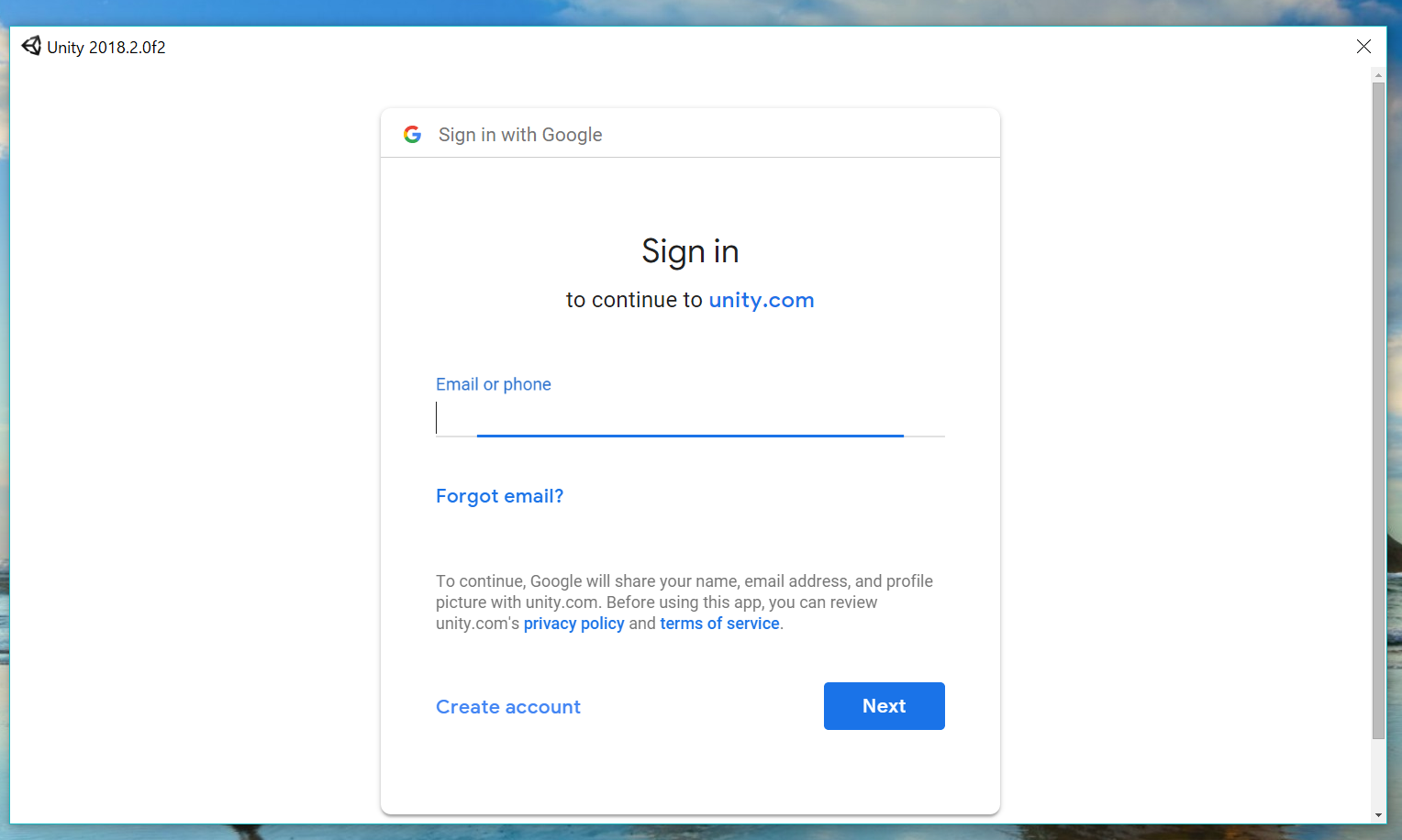
まずは、Gmail アドレスを入力しましょう。
入力したら、「Next」のボタンを押して下さい。
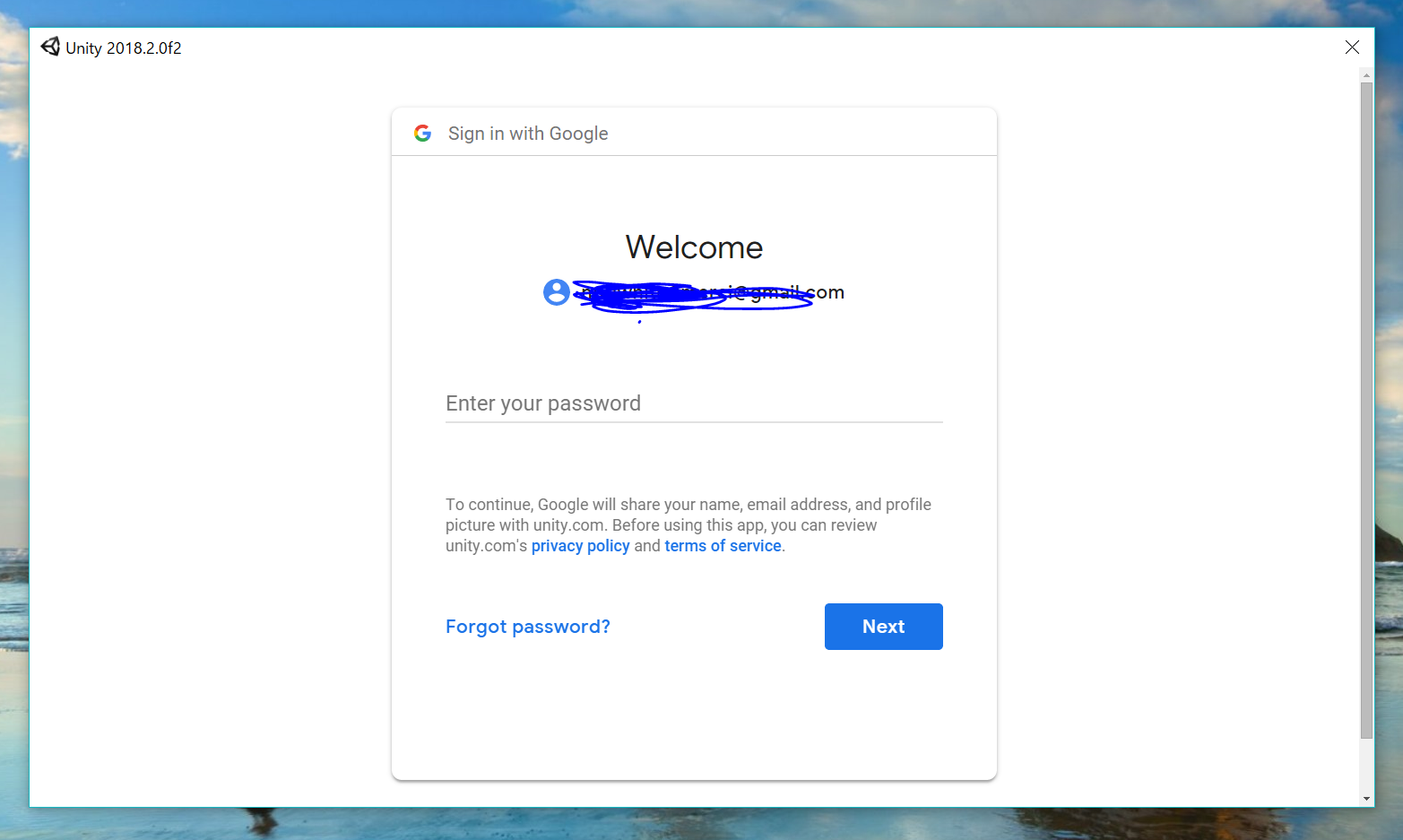
次は、パスワードを入力していきます。
こちらも同様に、書き終わりましたらNext のボタンを押してください。
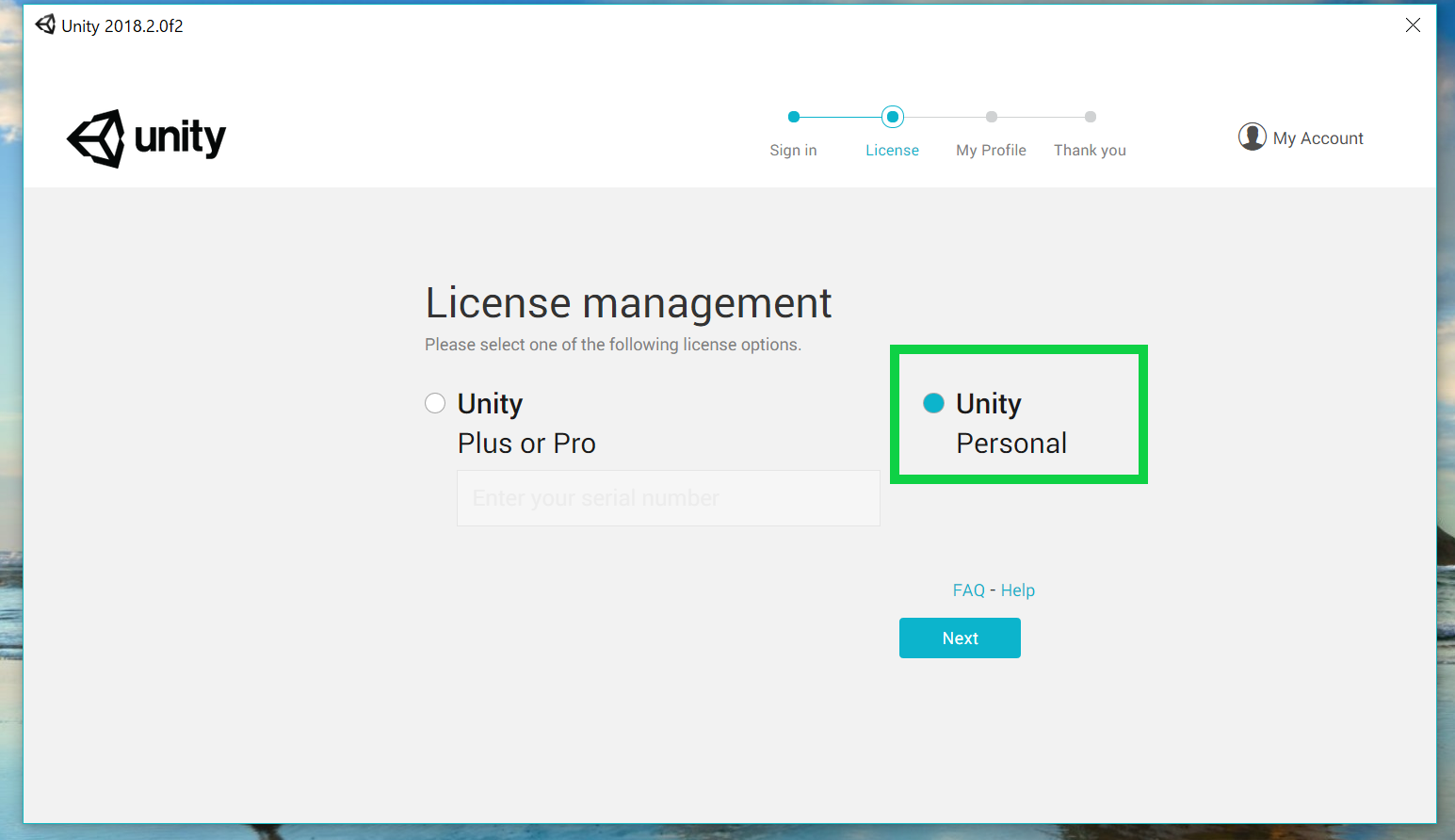
次は、プラン選択です。
無料で使える「Personal」プランを選択してください。
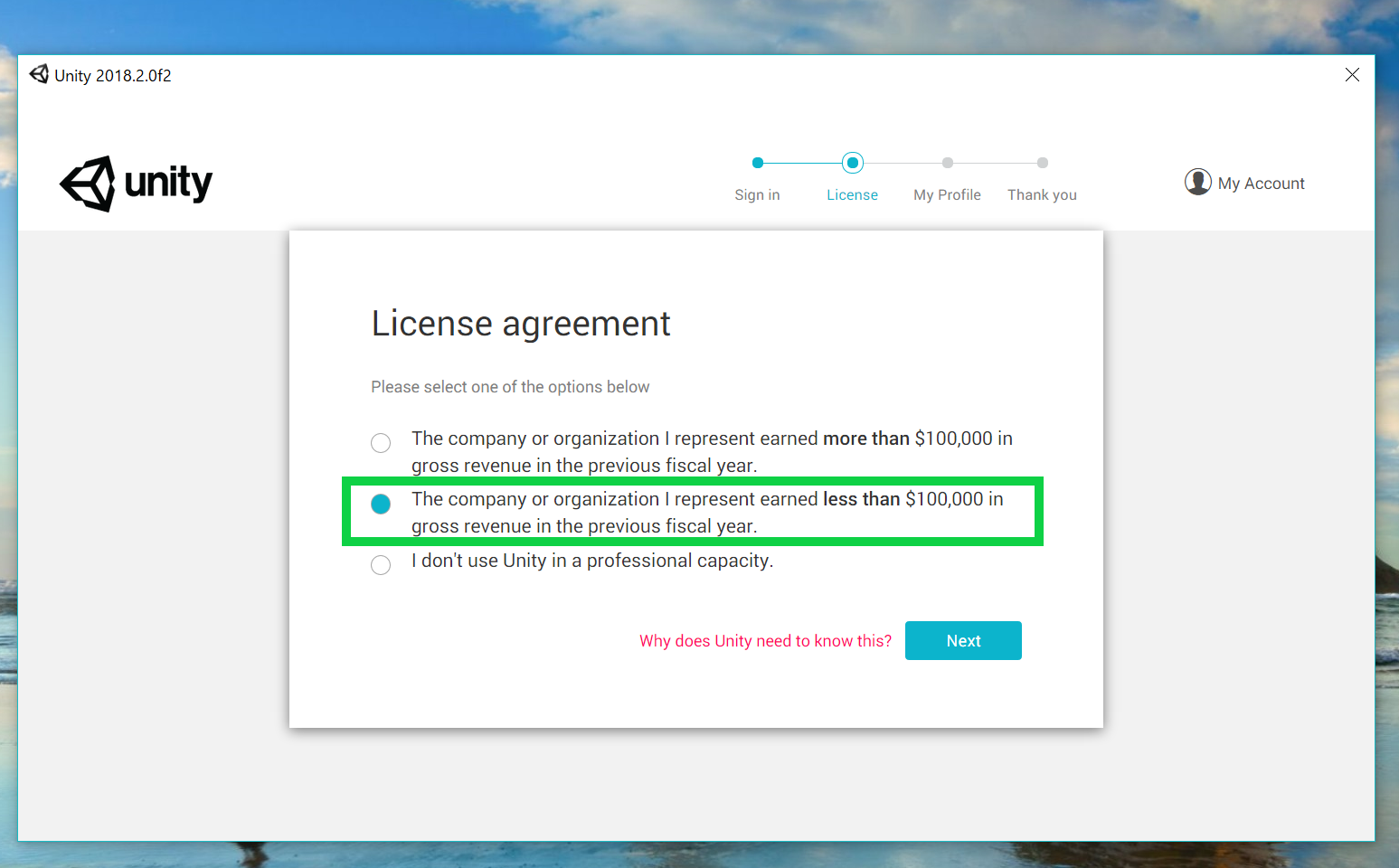
次は、ライセンス同意です。ここでは真ん中の去年の所得が100,000 ドル以下と選択しましょう。
ここで、Gmnail 連携は終了です。次は、プロフィールを入力していきましょう。
プロフィール入力
次は、プロフィール入力です。
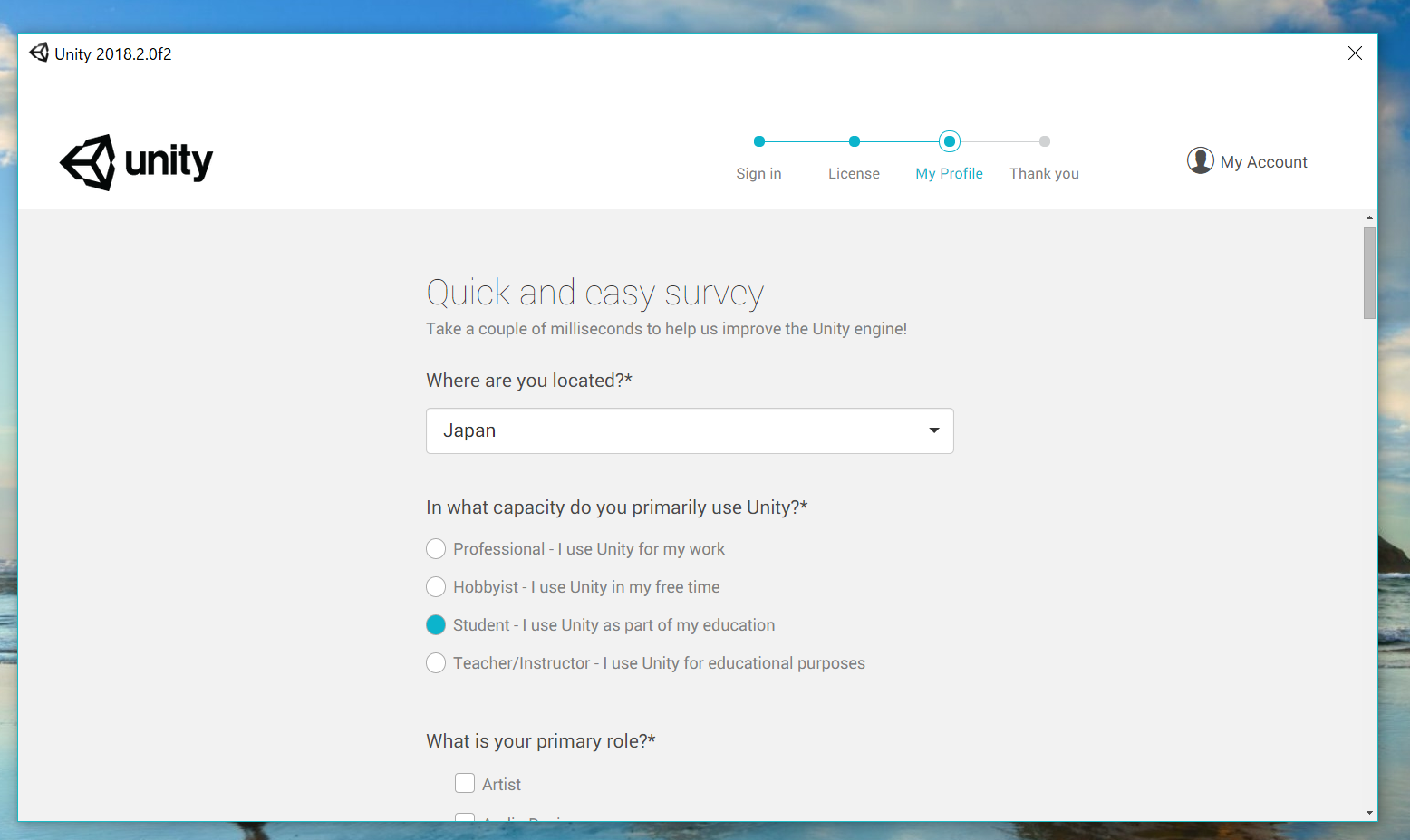
まずは、国の選択です。Japanを選択しましょう。
下は、どこでUnityを使うかです。ここでは生徒である「Student」を選択しましょう。
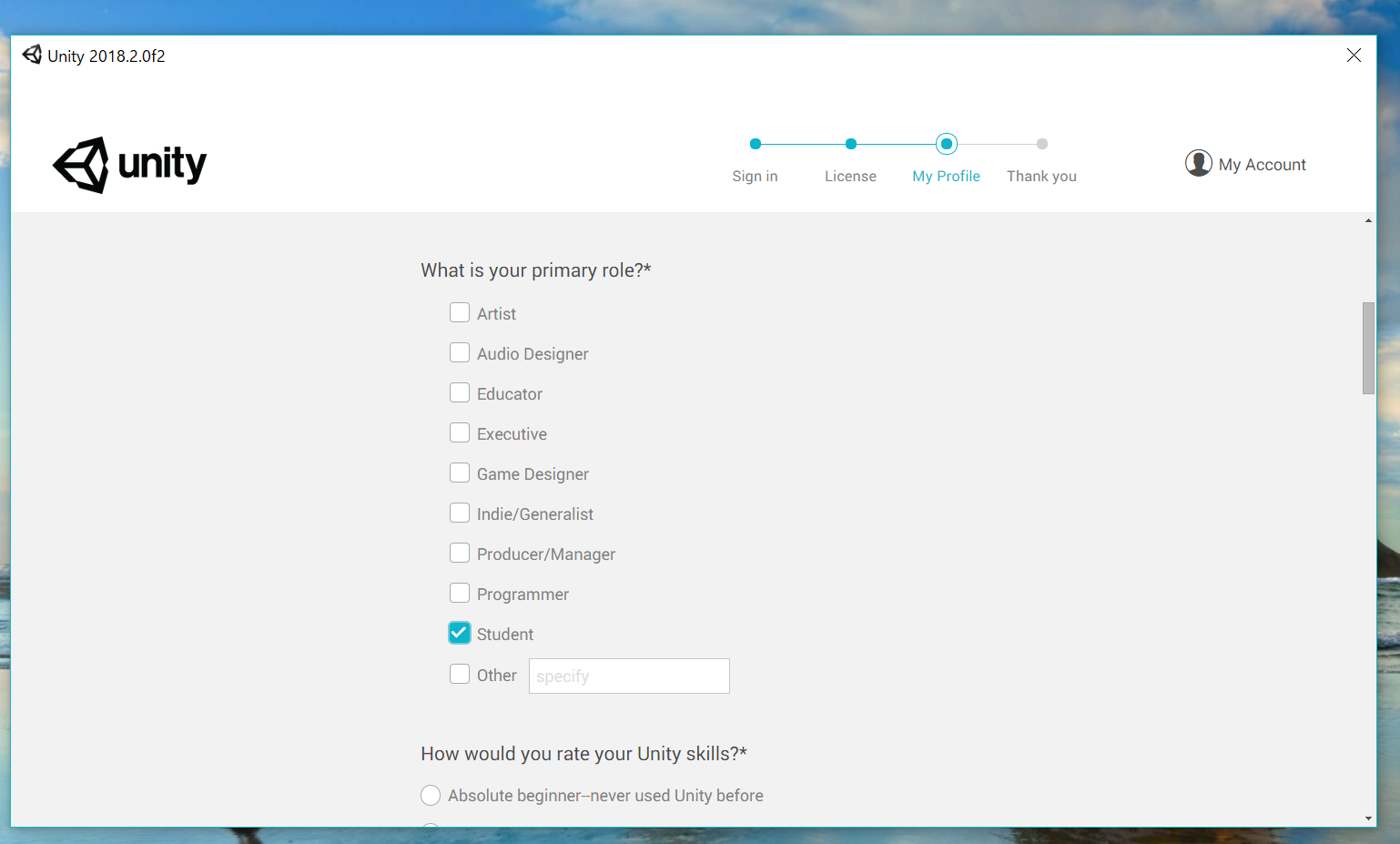
あなたの役割選択です。ここでも「Student」を選択していきましょう。
Unity のスキルについての選択です。触れることさえ初めて!という意味である「absolute beginner」を選択しましょう。
下は、卒業年度です。あなたの卒業予定年度を選択しましょう。
小学6年生、中学3年生が「2019」になります。それ以下の学年の人は、離れてる分だけ足して書きましょう。
その下は、所属の教育機関の名前です。あなたの学校の名前をローマ字で入力しましょう。
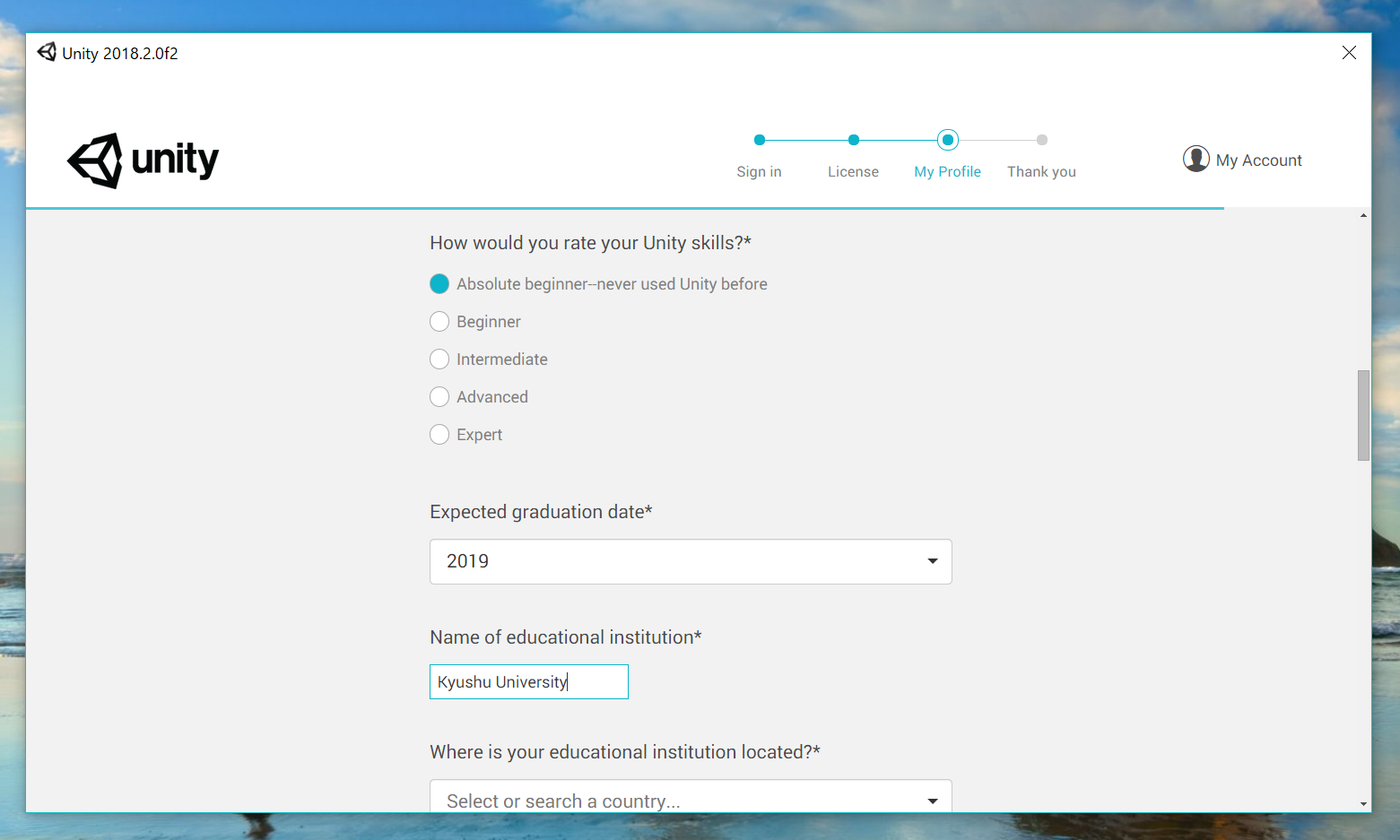
あなたの教育機関の所属している国の選択です。ここは「Japan」を選択しましょう。
下は、あなたの学校は「小学校」なのか「中学校なのか」「高校なのか」「それ以上」なのかを聞いています。
小学校なら「Elementary」を選択。中学校なら「Middle School」を選択しましょう。
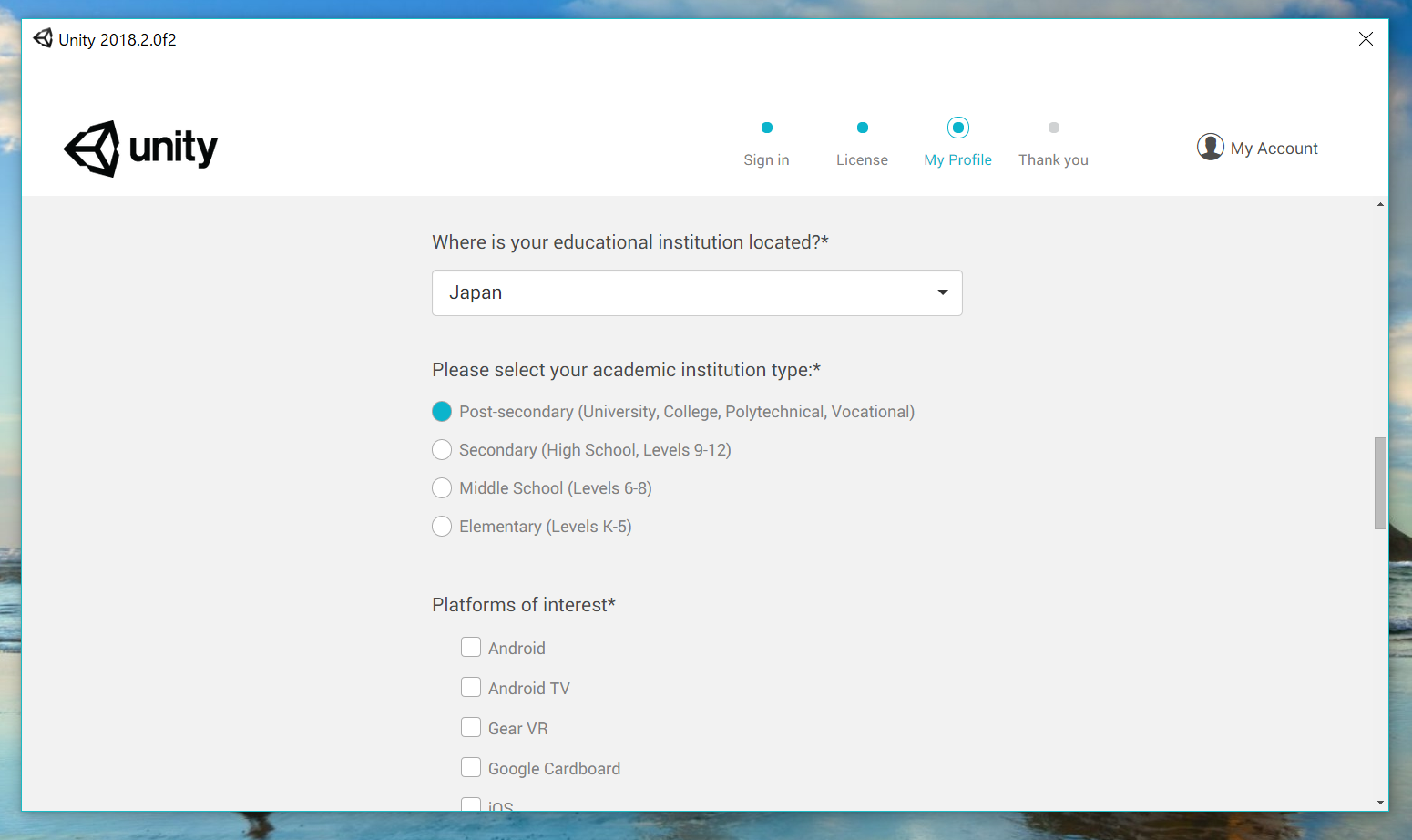
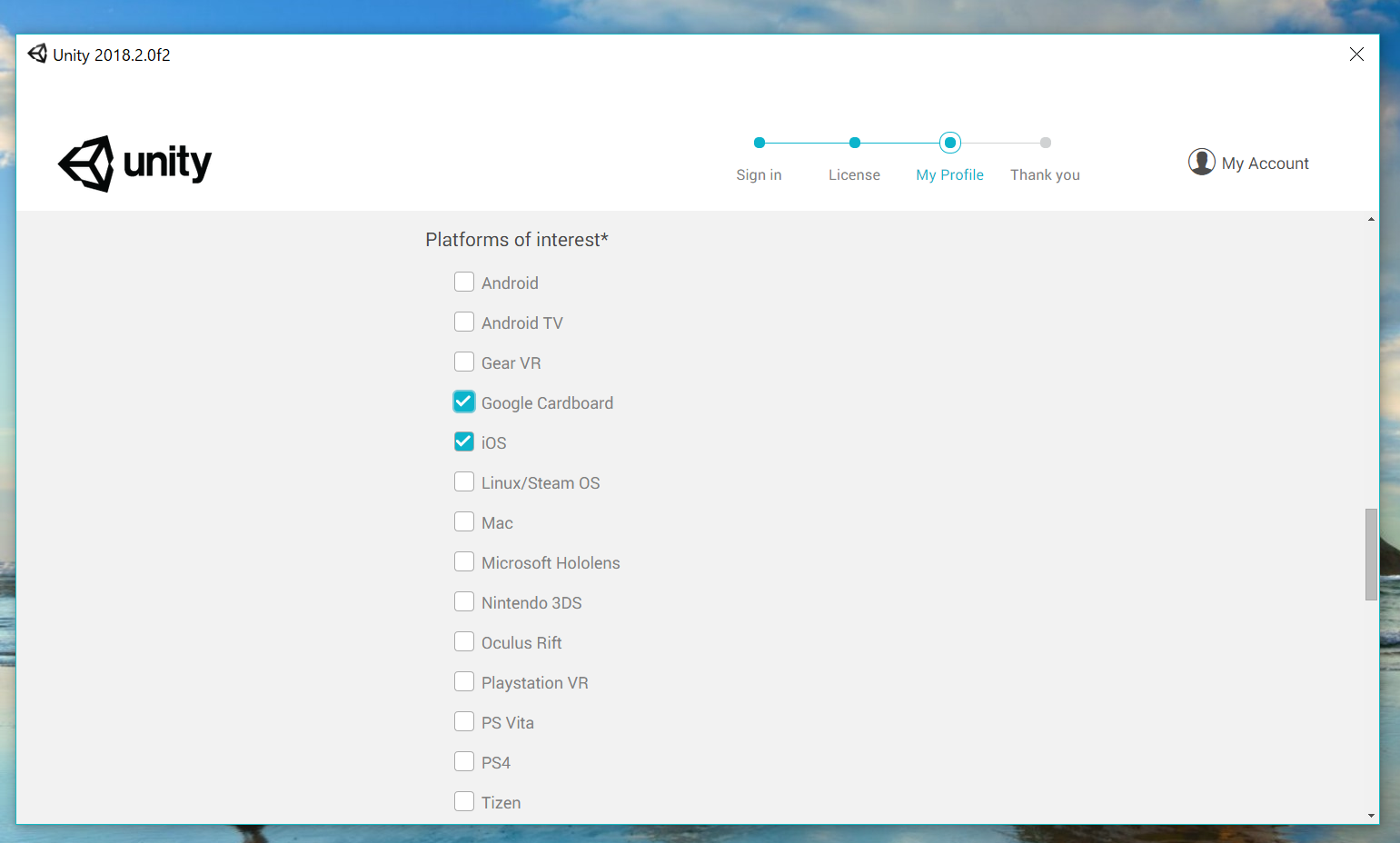
興味のあるプラットフォームです。
特にないようでしたら、VRアプリが簡単に作れる「Google Cradboard」と、iPhoneアプリが作れる「iOS」を選択しましょう。
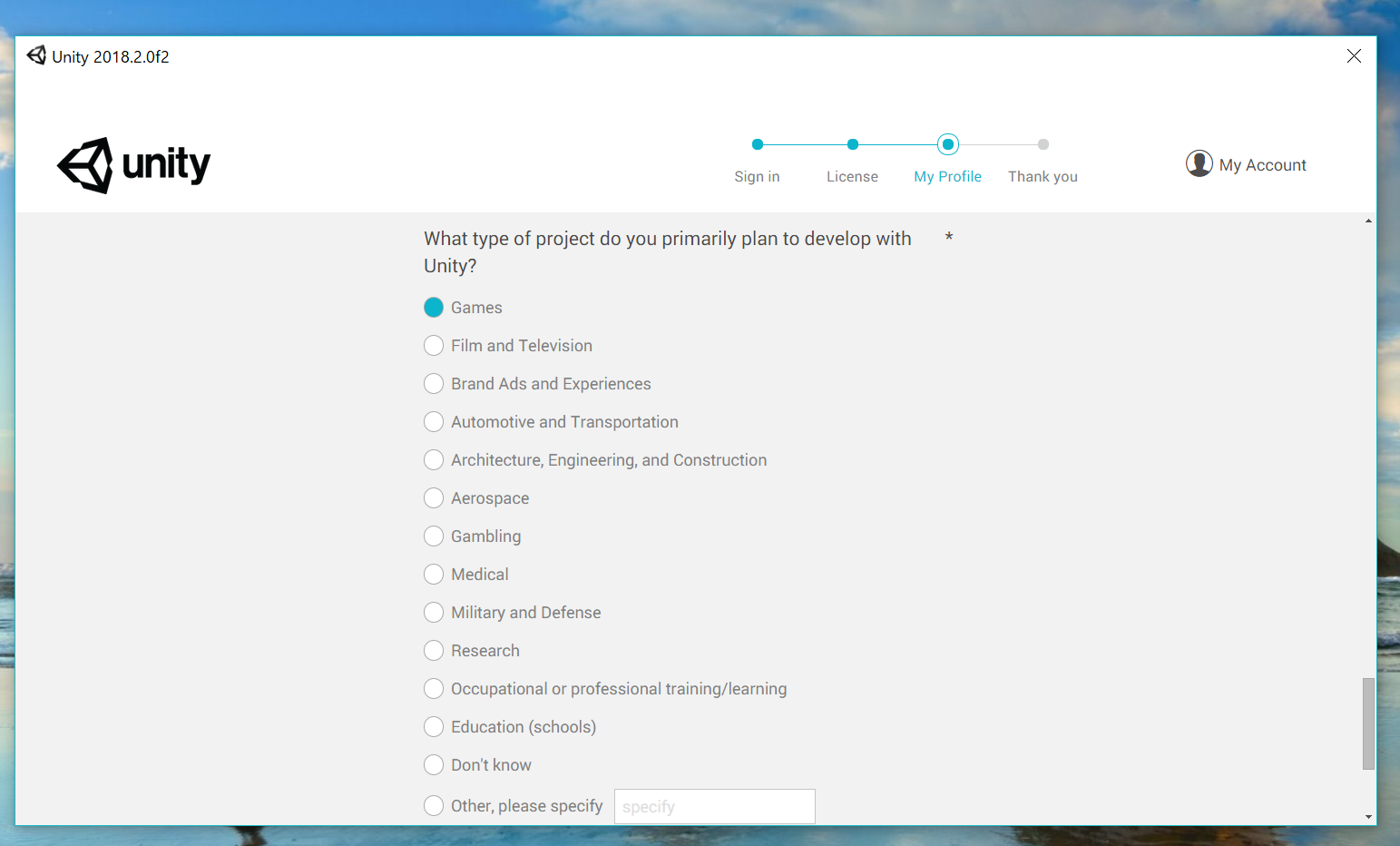
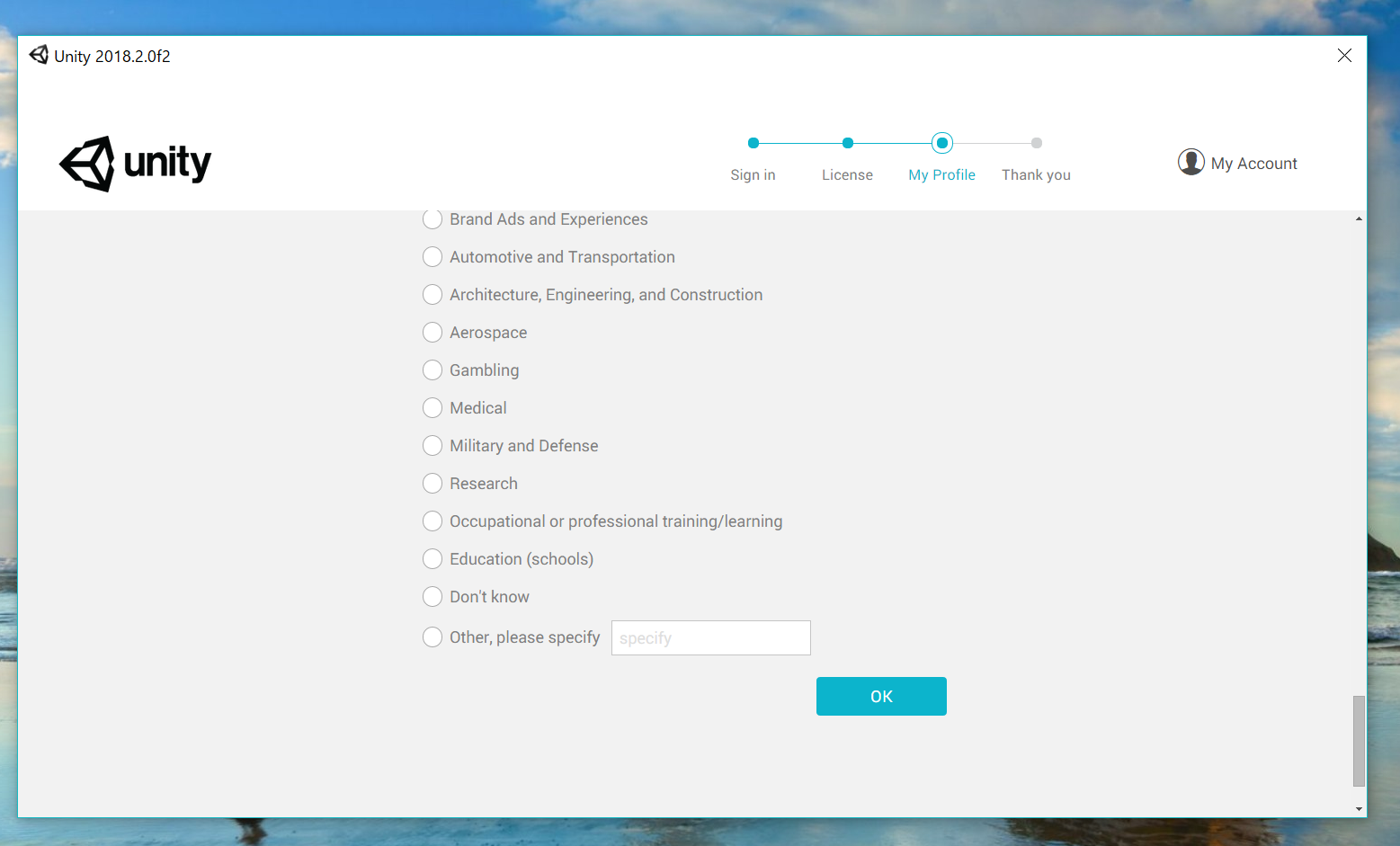
どんなプロジェクトを作るかの解答欄です。
特にないようでしたら「Games」を選択しましょう。
以上でプロフィール入力は終了です。
最後に「OK」をクリックしましょう。
これで、アカウント登録は終了です!
次回以降は、実際にプロジェクトを作成し、簡単なオブジェクトを作ってみましょう!
