Unity 入門編 -地面の作成-
本章は、入門編となっており、簡単なUnity の操作方法を教えていきます。
まず最初は、地面の作成です。このページは3部構成となっています。
ここからは、実際にUnity を使って簡単なアプリケーション作成を行っていきます。
楽しんでいきましょう(^-^)
新規プロジェクトの作成
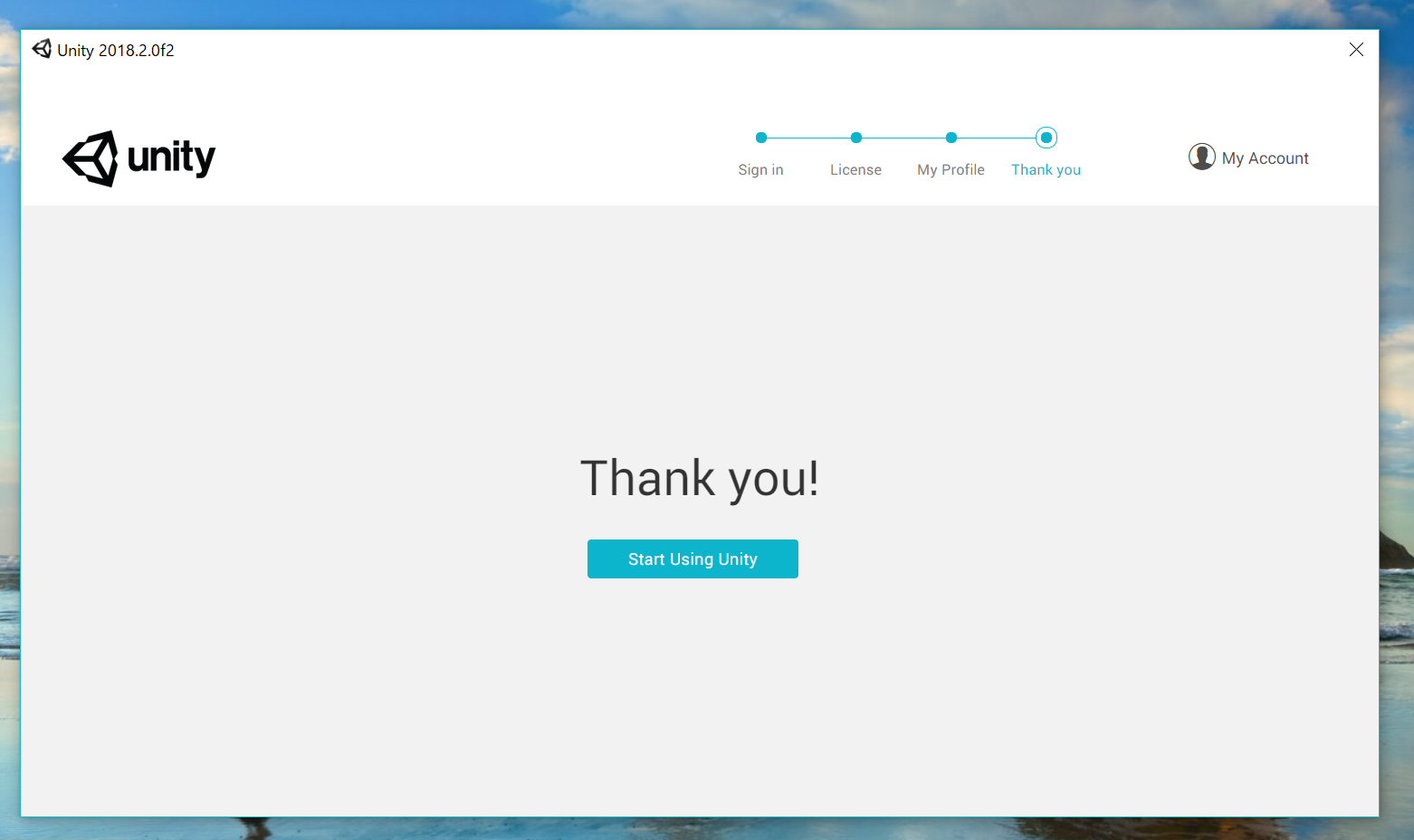
前回この画面で終わったと思います。
今回は、新規プロジェクトの作成から始めていきたいと思います。
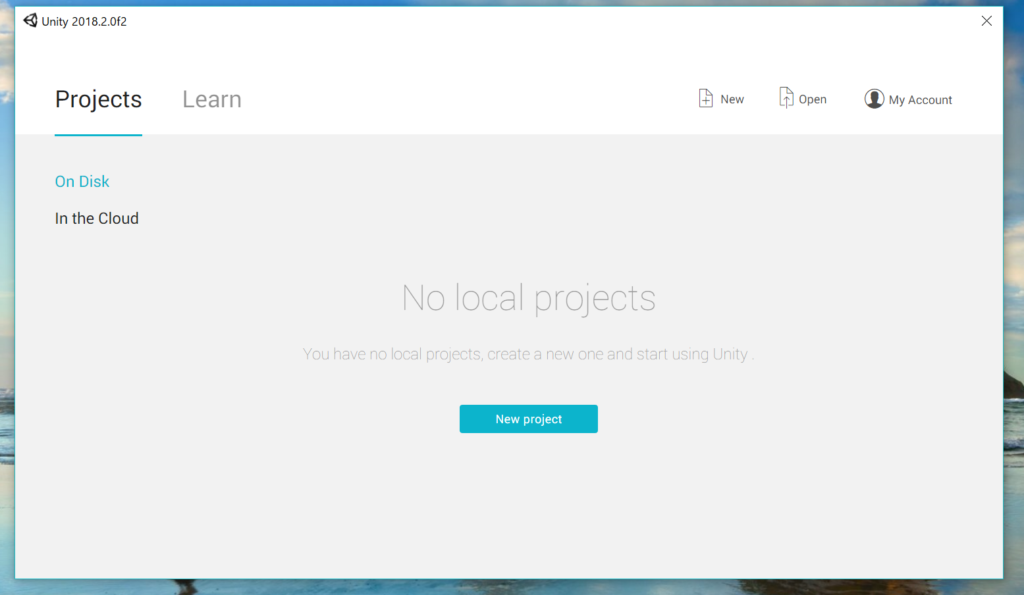
まず「New project」をクリックします。
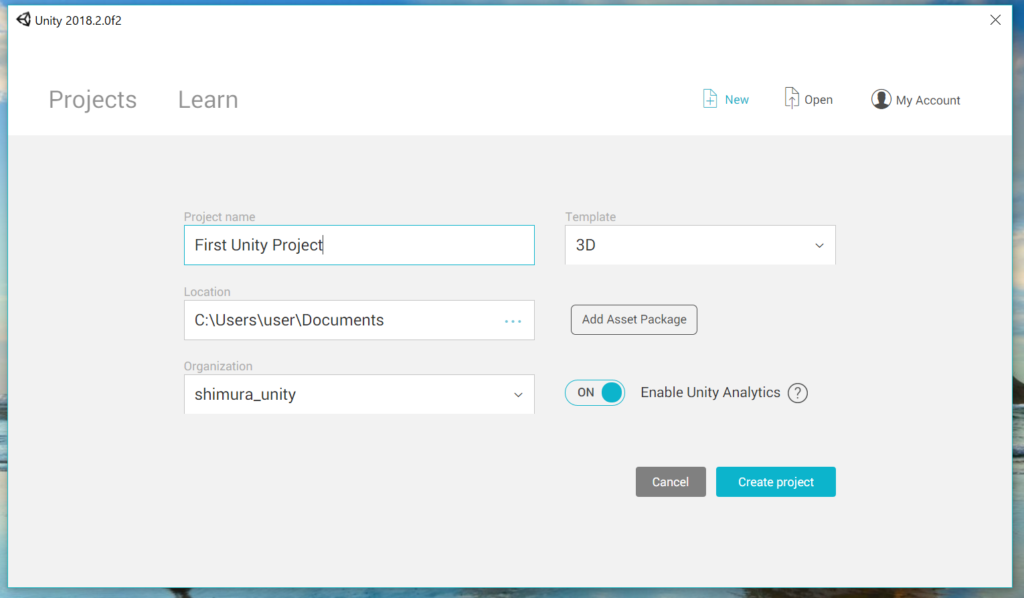
そして、Project name を「First Unity Project」に変更します。
「Create project」をクリックしてください。
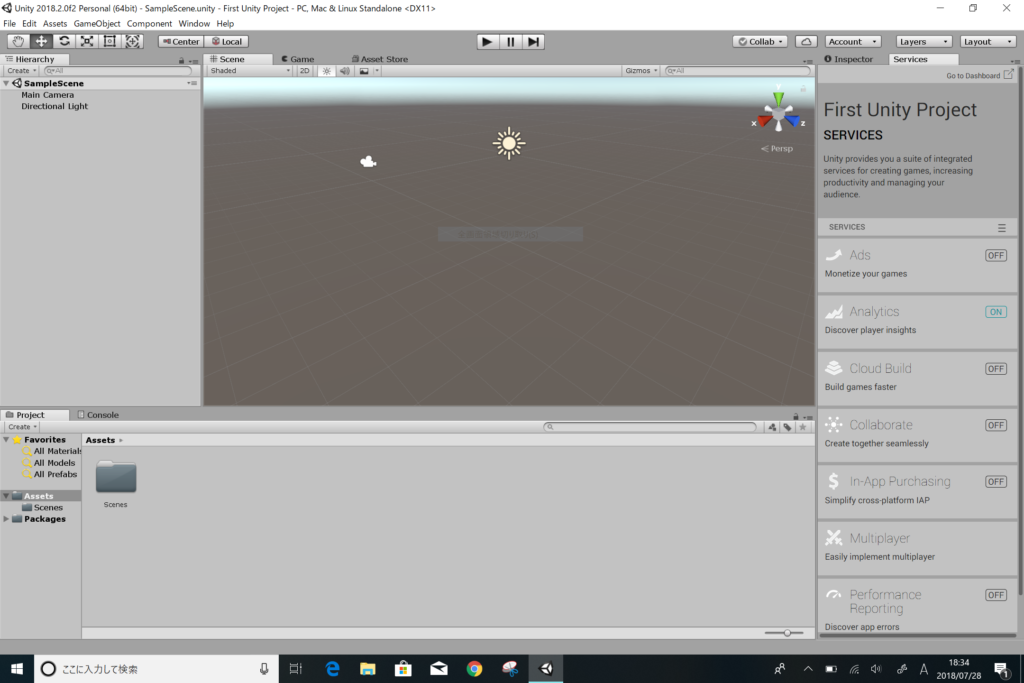
下記のようになりましたら、新規プロジェクトの作成完了です!
レイアウトの変更
次に、画面を使いやすいようにレイアウトを変更していきます。
まずは、右上の「layout」をクリックしてください。
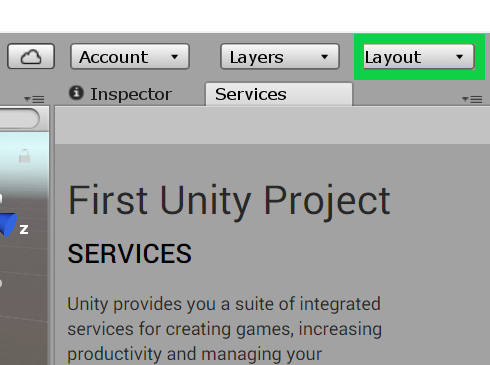
そして「2 by 3」を選択してください。
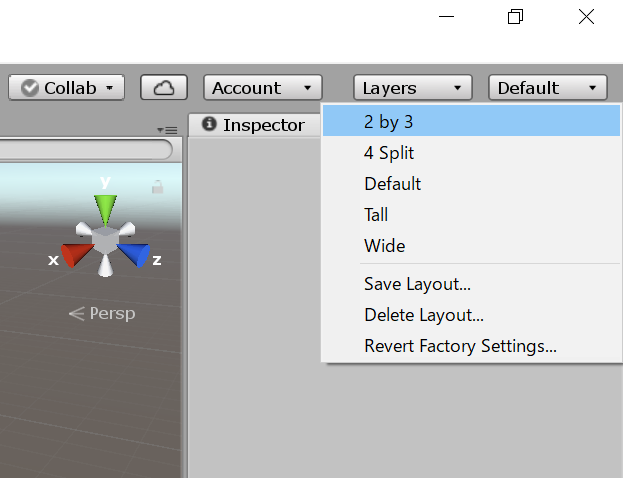
すると下記のようになります。
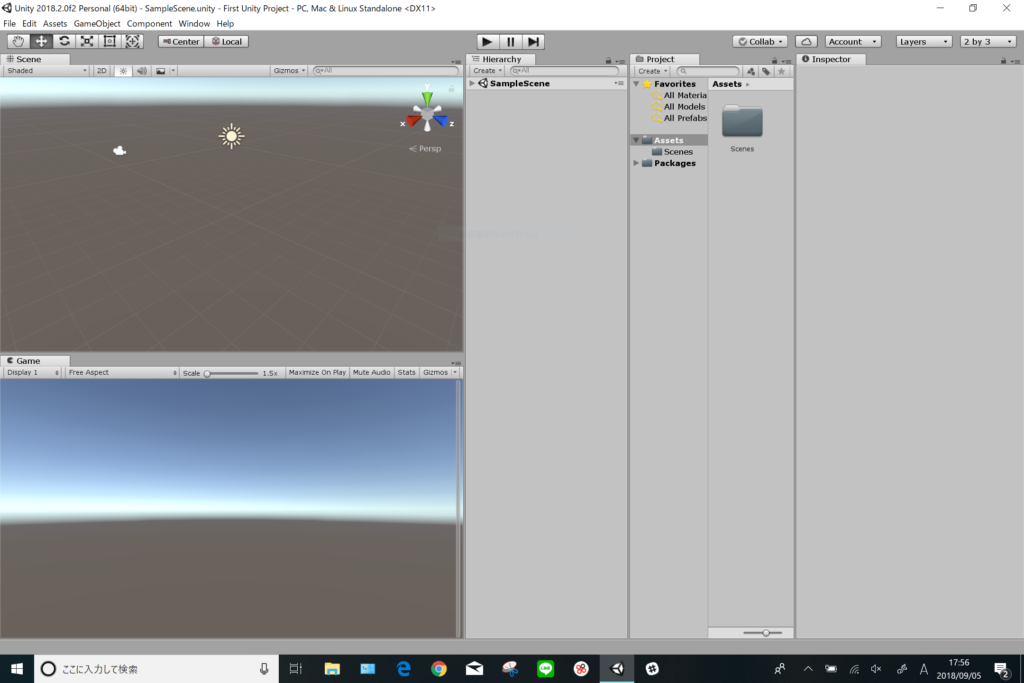
次に Project のタブをドラックアンドドロップで、下記のように移動させます。
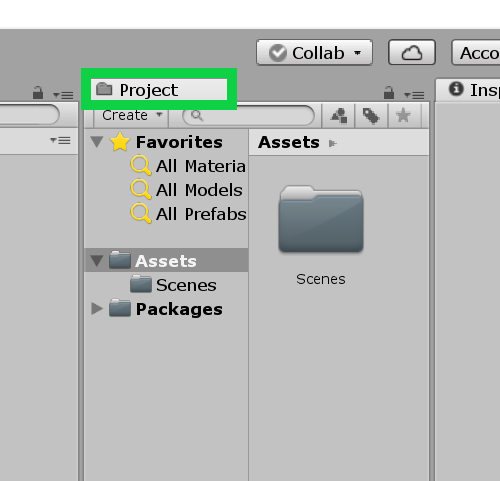
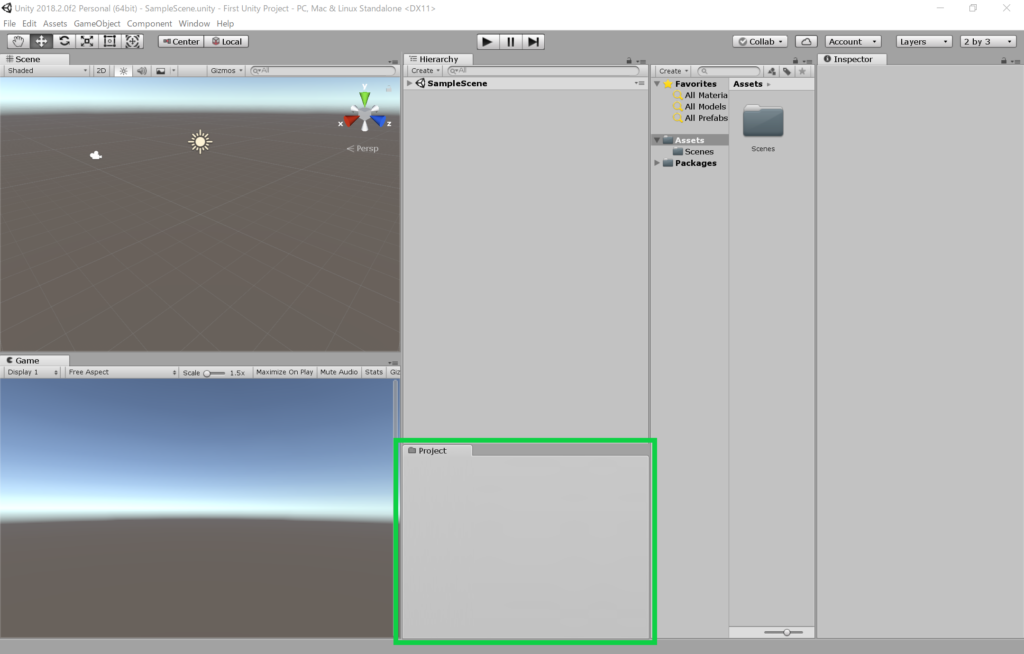
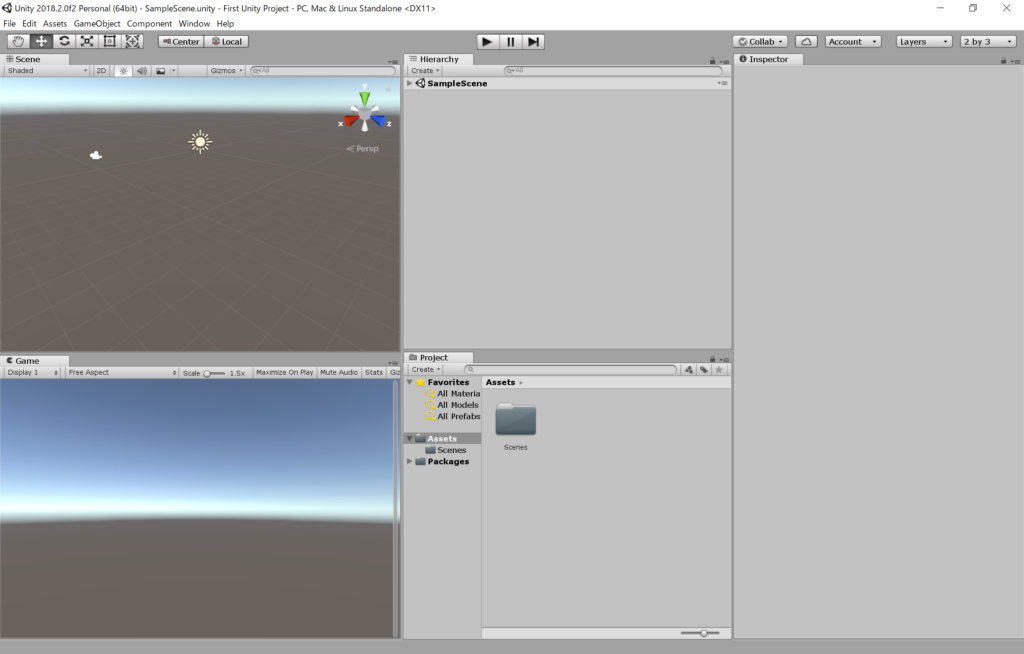
すると下記のようになります!
これで、レイアウトの変更は完了です!
地面作成
では、お待ちかね!地面の作成を始めていきたいと思います!
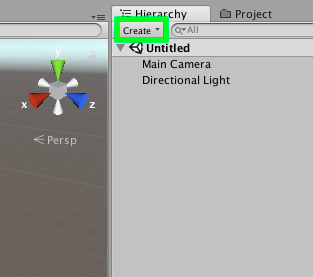
まずは、下記の Create タブをクリックします。
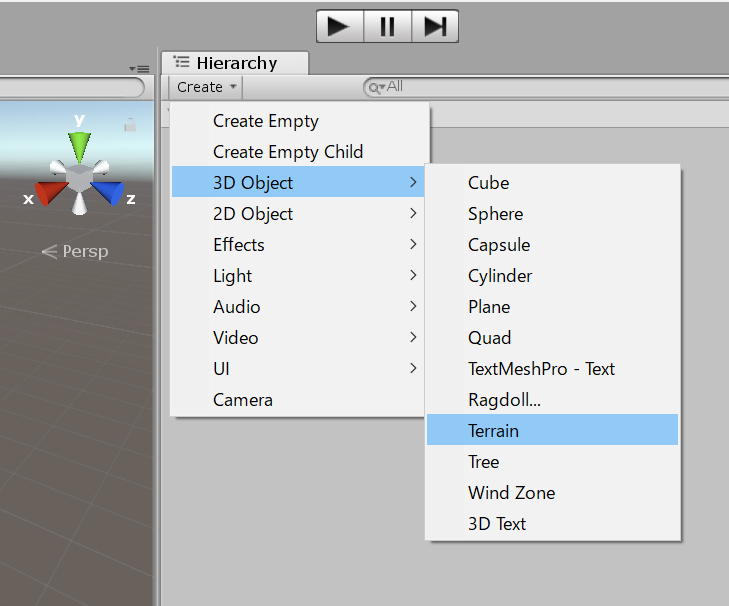
そして、「3D Object」から「Terrain」を選択します。
これで、真っ白な地面が生成できます。
次は山を作成していきたいと思います。
右側の「Inspector」をクリックし、下記のように選択します。
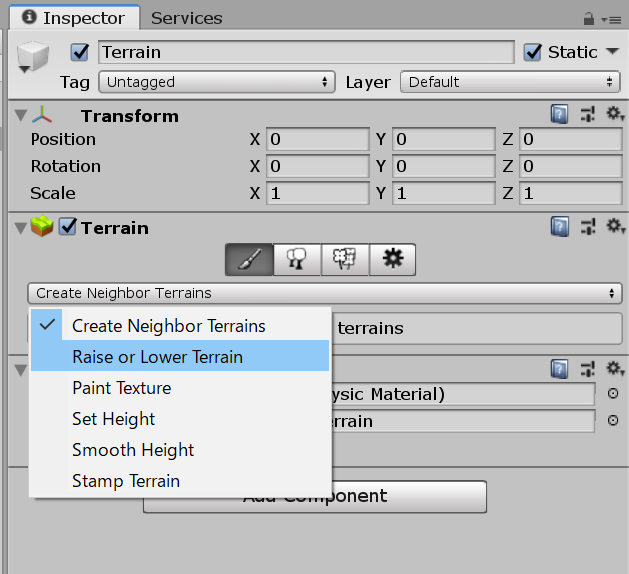
実際に、地面に山を作っていきましょう。
最初は、マウスの操作方法から。画面を拡大・縮小するためには「右クリックをしたままドラッグ」をします。
また、タッチパッドでは、「二本の指」を使うことで拡大・縮小を行うことができます。
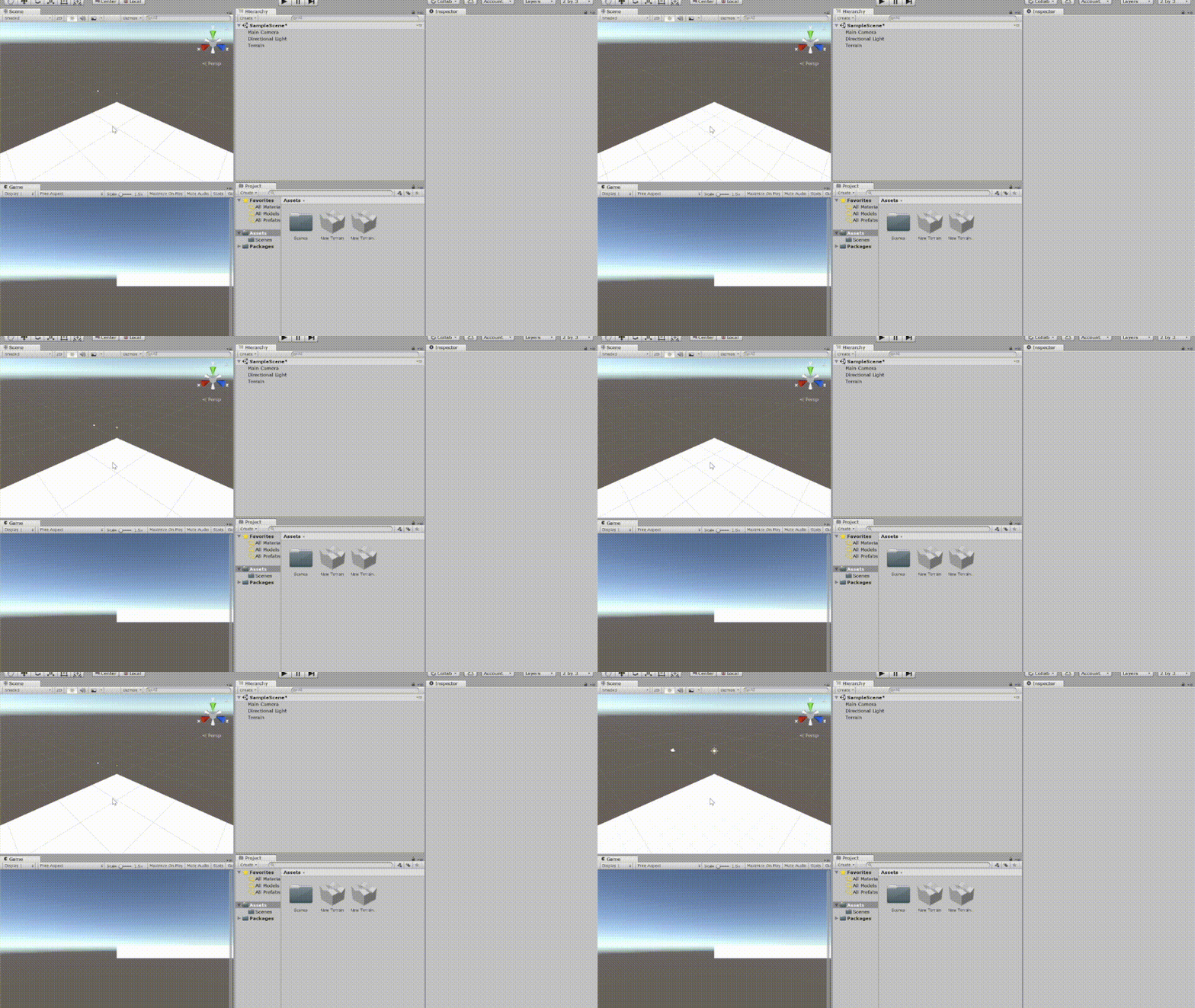
クリックしながら移動させると、そこの地面が隆起します。

次に、地面を慣らしていきましょう。
「”shift”+左クリック」 しながら移動させると、地面を滑らかにすることができます。
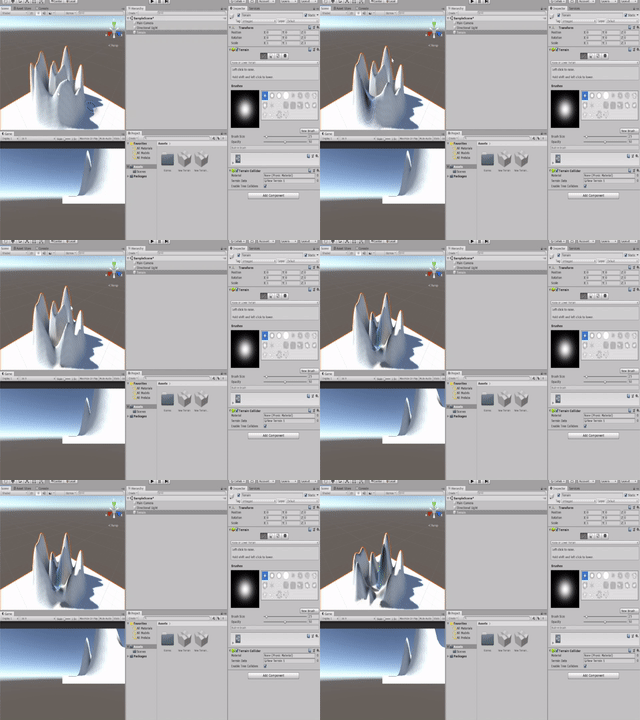
次に、地面に柄をつけていきたいと思います。
「Window」の「General」から「Asset Store」をクリックします。
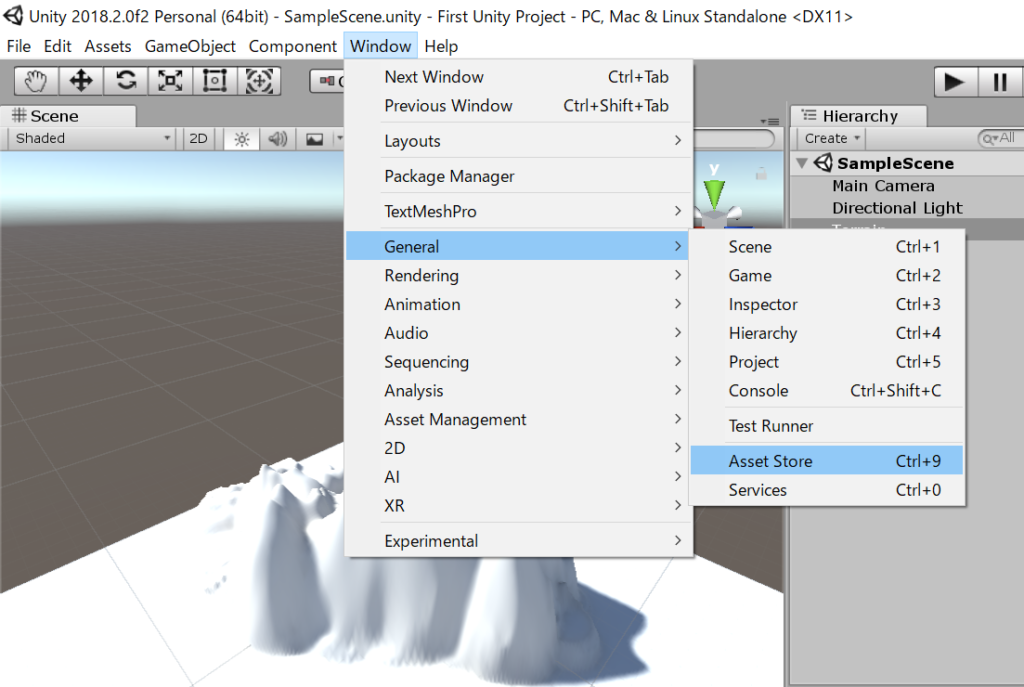
すると下記のようなウィンドウが立ち上がります。
「ground free」と入力し、検索ボタンを押してください。
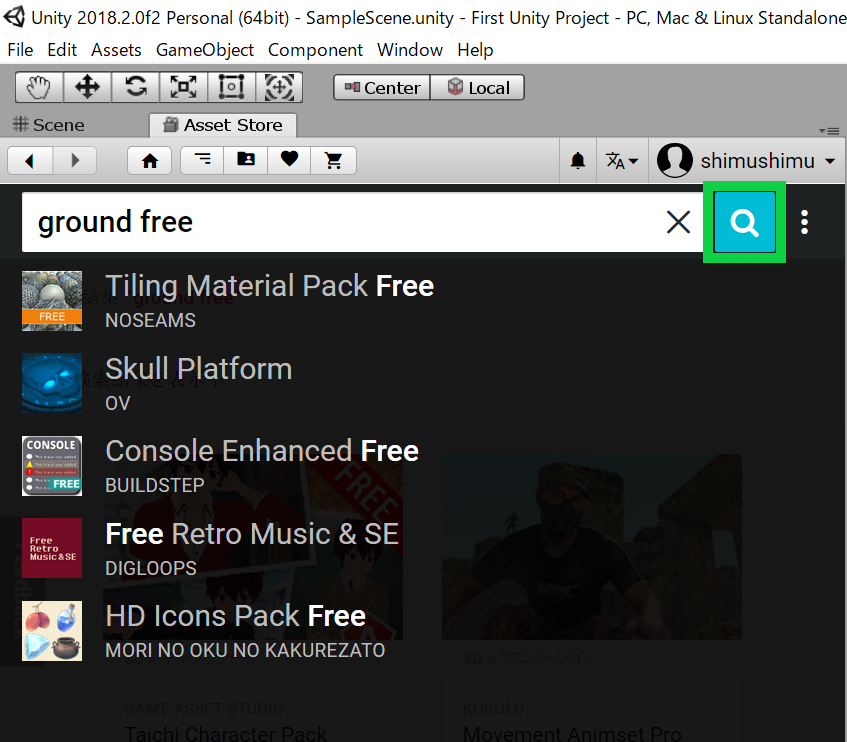
すると、下記のようなアイテムが出てくるので、クリックします。
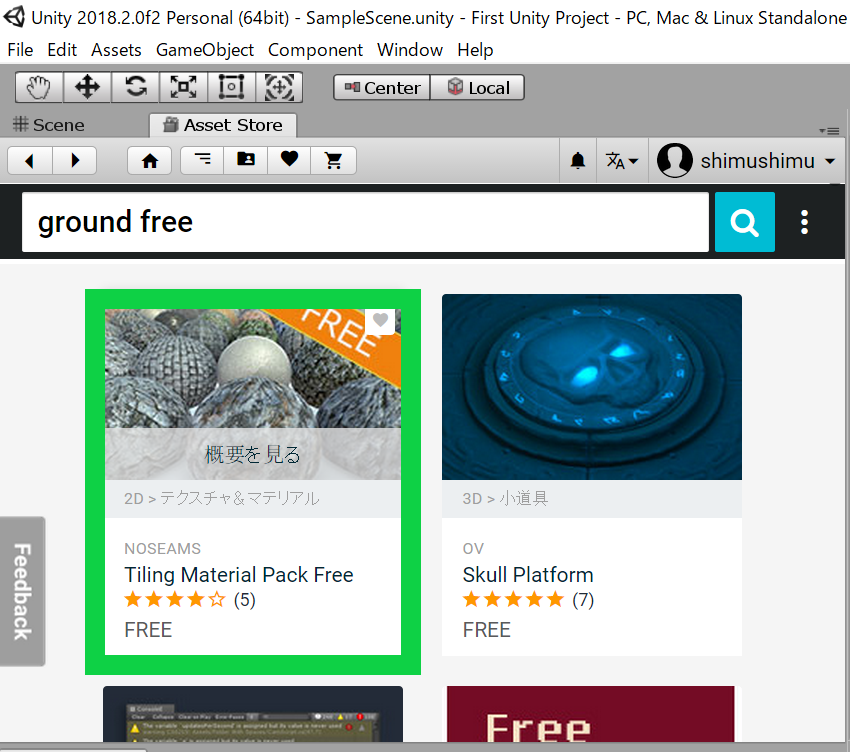
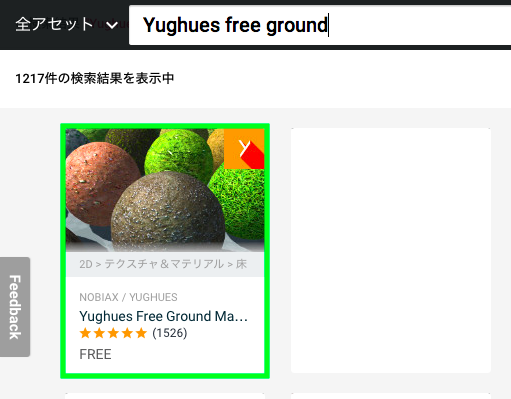
上記がない場合は、下記でも大丈夫です!
「Yughues Free Ground」で検索!
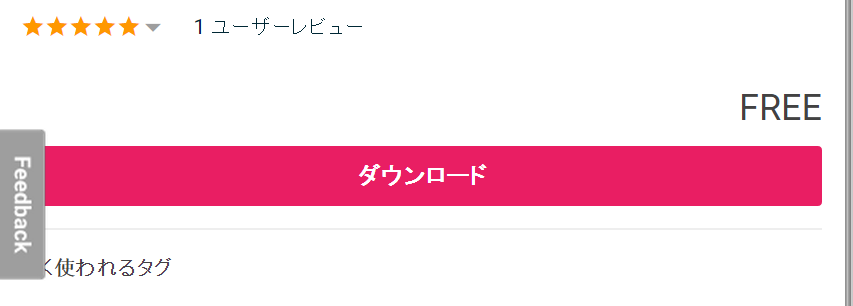
下にスクロールしていくと、ダウンロードボタンが出てくるので、クリックします。
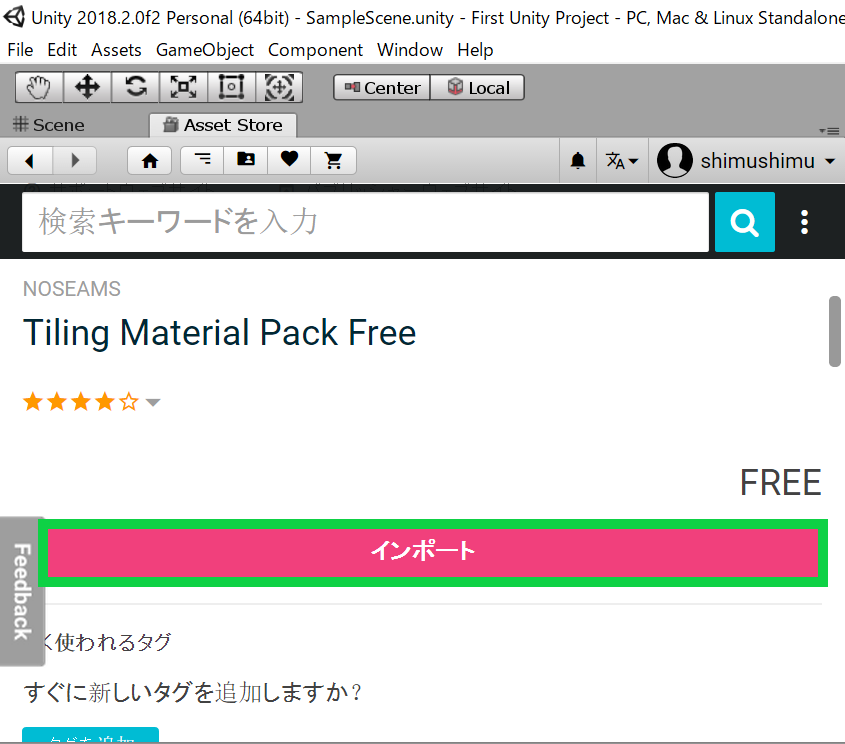
ちょっと長い読み込みが終わると、「インポート」と表記が変わるので、こちらもクリックします。
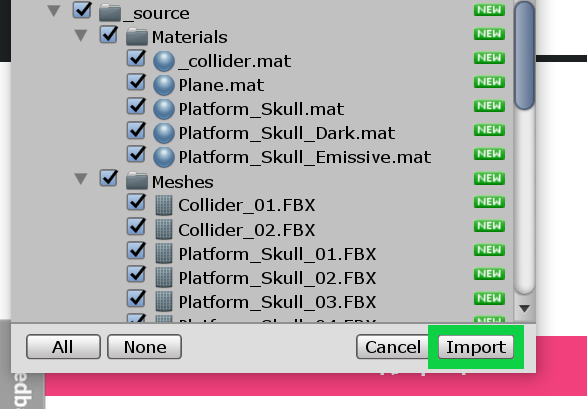
そして、下記のようにたくさん出てくるので「Import」をクリック。
これで、素材を調達することができます。
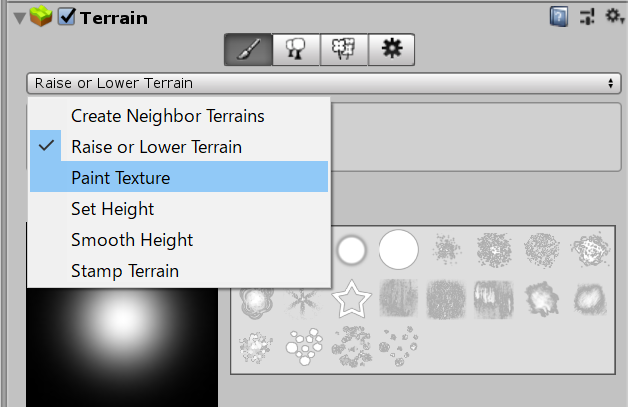
次に、下記のようにドロップダウンから「Paint Texture」を選択します。
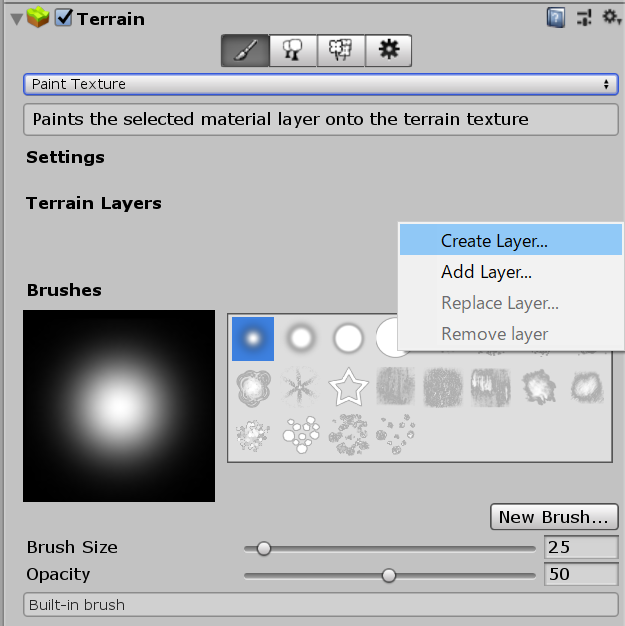
すると下記のウィンドウが出てくるので、「Create Layer…」をクリックします。
すると、取り込んだテクスチャが出てくるので、好きなテクスチャを選択しましょう!
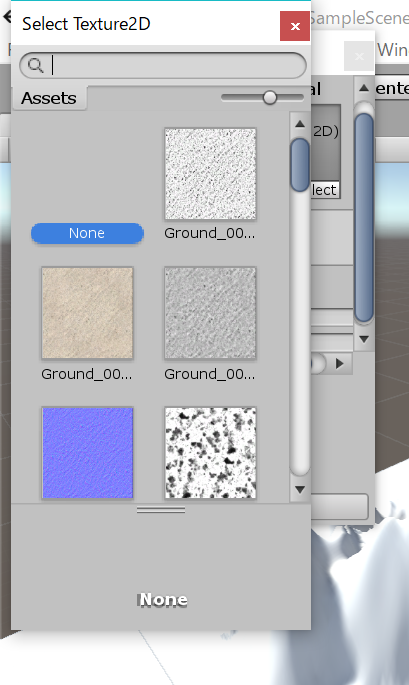
すると下記のように、地面全体の色が変わります!
そして、もう一度ブラシのアイコンをクリックすると、今度は自由に色を塗ることができます。
自分の好きなようにいろいろ色を塗ってみましょう!
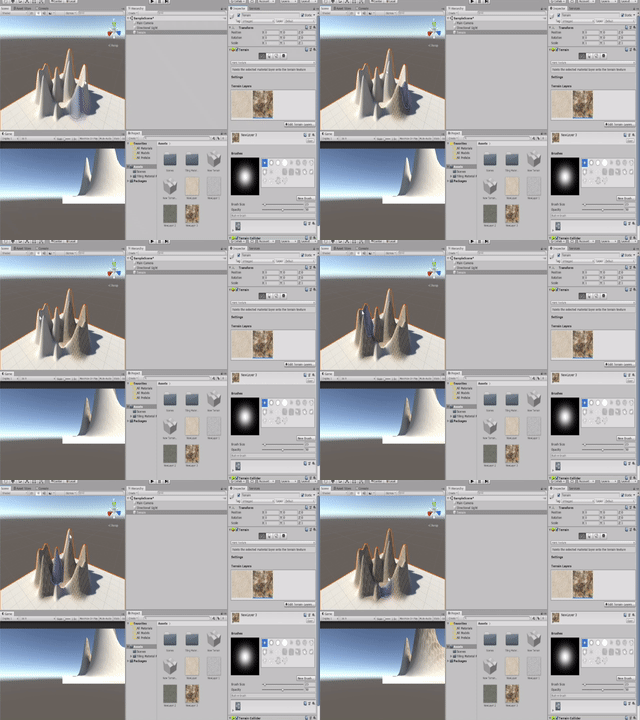
ちなみに、「Alt」キーを押しながら画面をドラックアンドドロップすると、画面を回転することができます。
いろいろ回転させてみましょう!
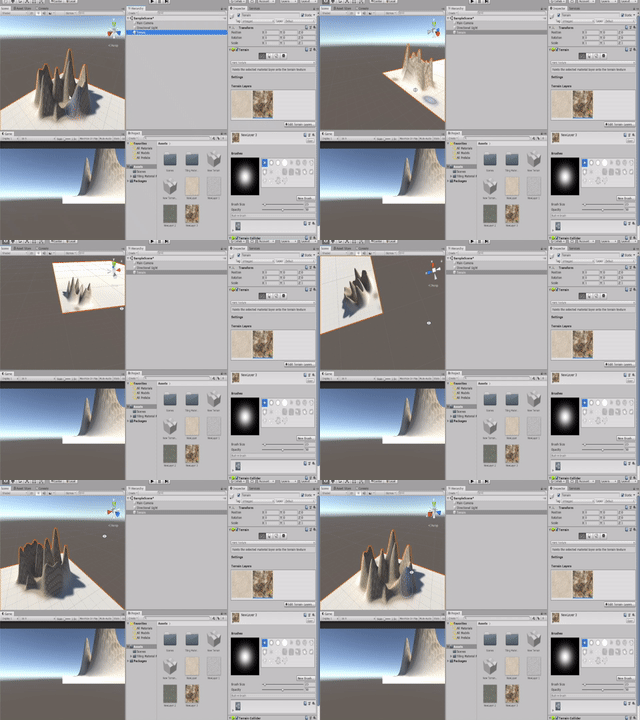
これで、入門編は終わりです!
次からは、基本操作編です!気合いを入れていきましょう!
