Unity 基本操作編 -十字キーでオブジェクトを動かす-
本章は、基本操作編となってます。
ここでは、十字キーでオブジェクトを動かすを教えていきます!
十字キーでオブジェクトを動かす
まずは、「Asset」タブをクリックします。
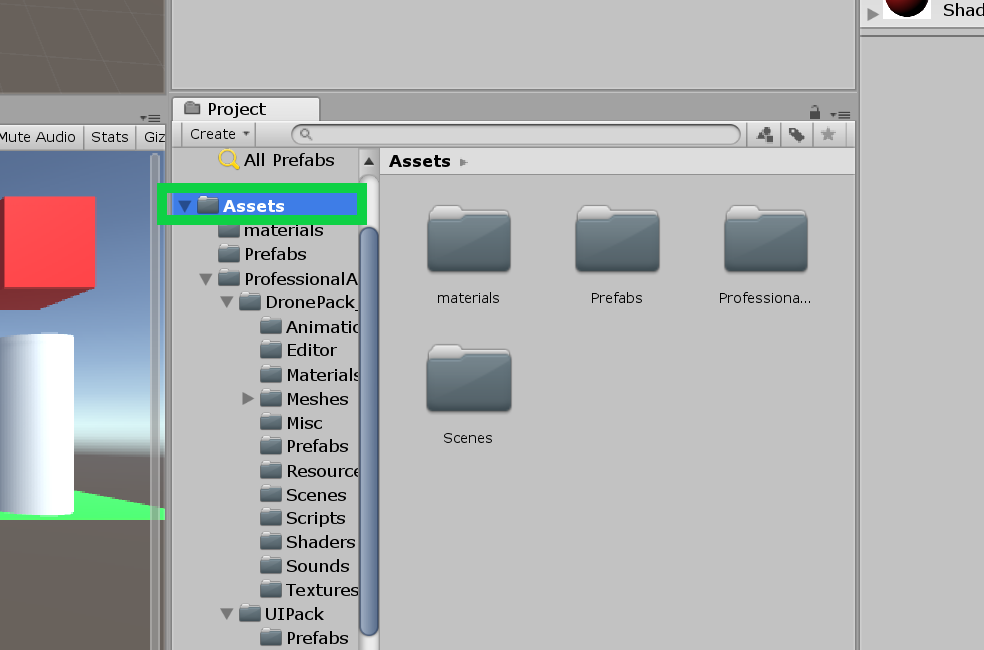
右クリックで、Folderを選択、「Scripts」を作成します。
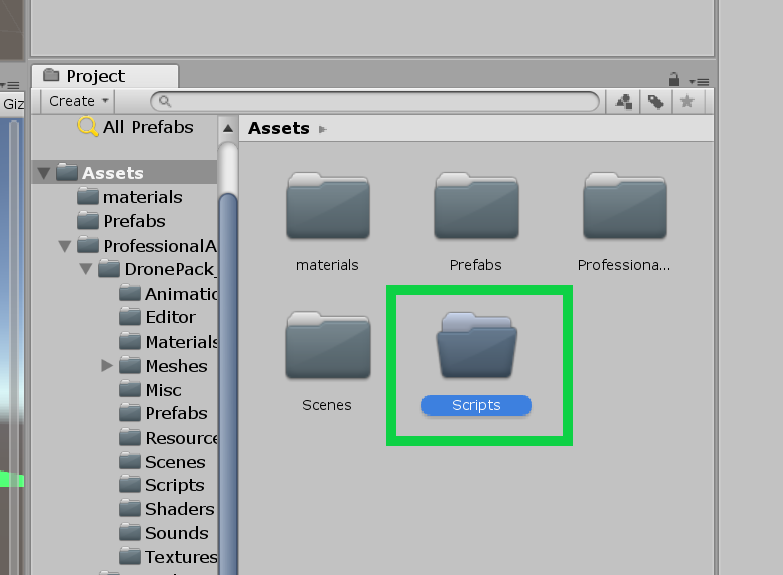
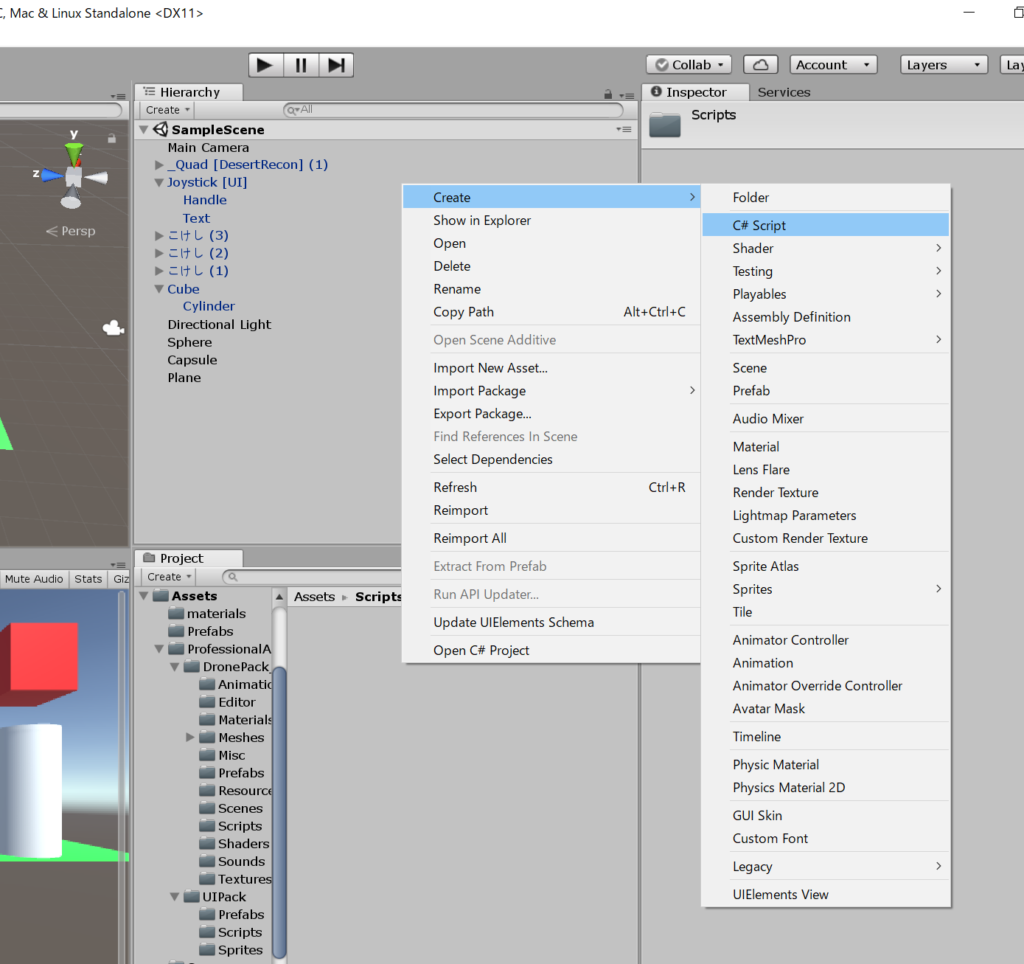
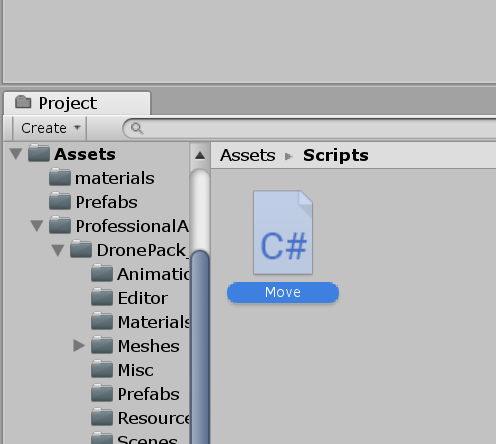
「Scripts」をダブルクリックし、中に入り、右クリックで「Create」、「C# Script」を選び、「Move」という名前のスクリプトファイルを作成します。
作成したら、「Move」をダブルクリックします。
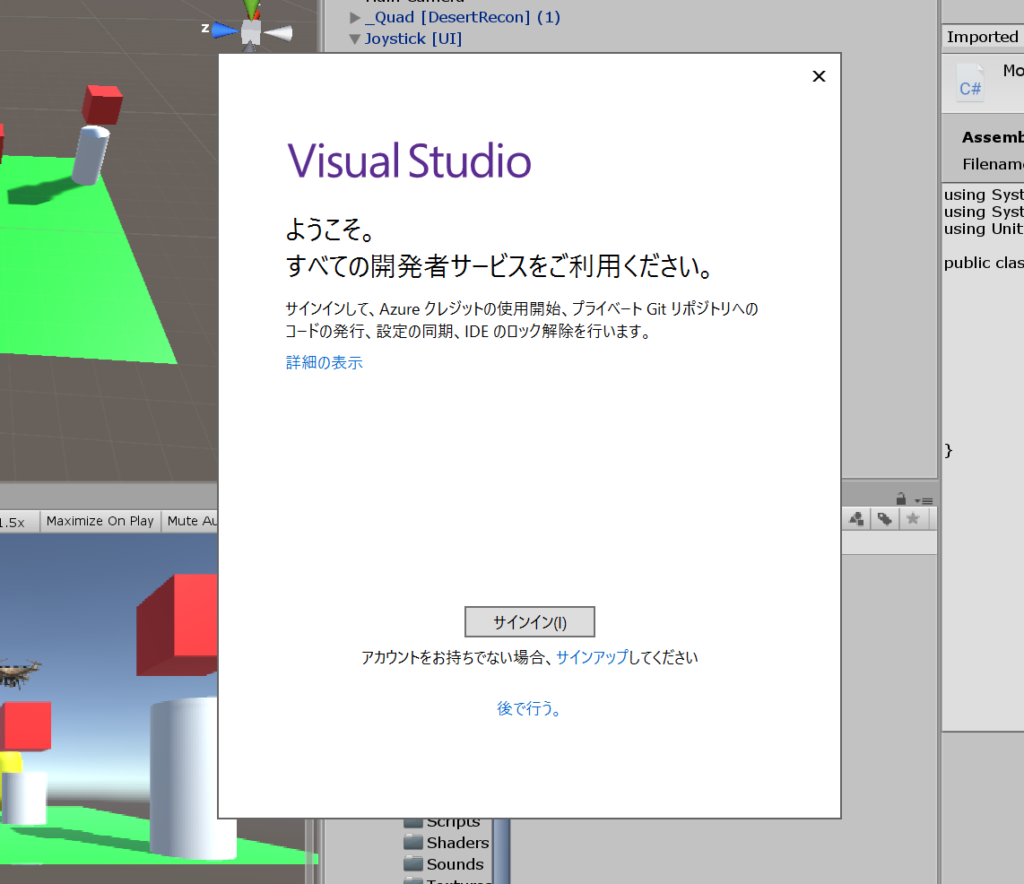
すると「Visual Studio」が立ち上がるので、「サインイン」をクリックします。
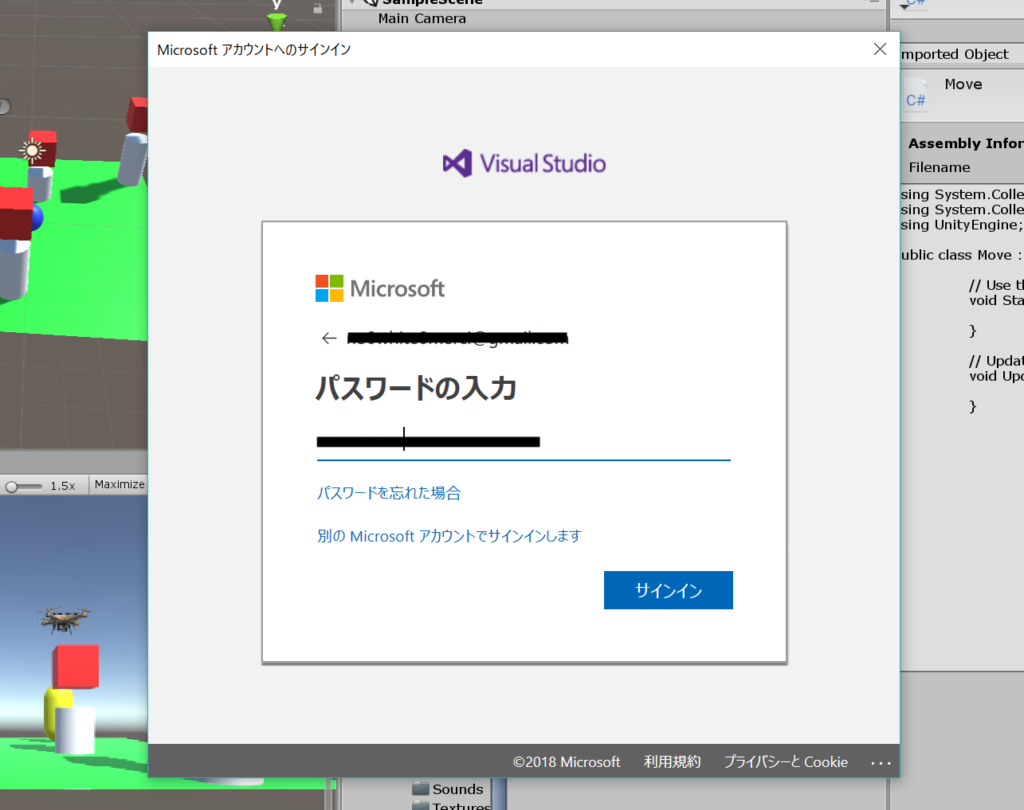
メアドとパスワードを要求されるので、打ち込んでいきます。
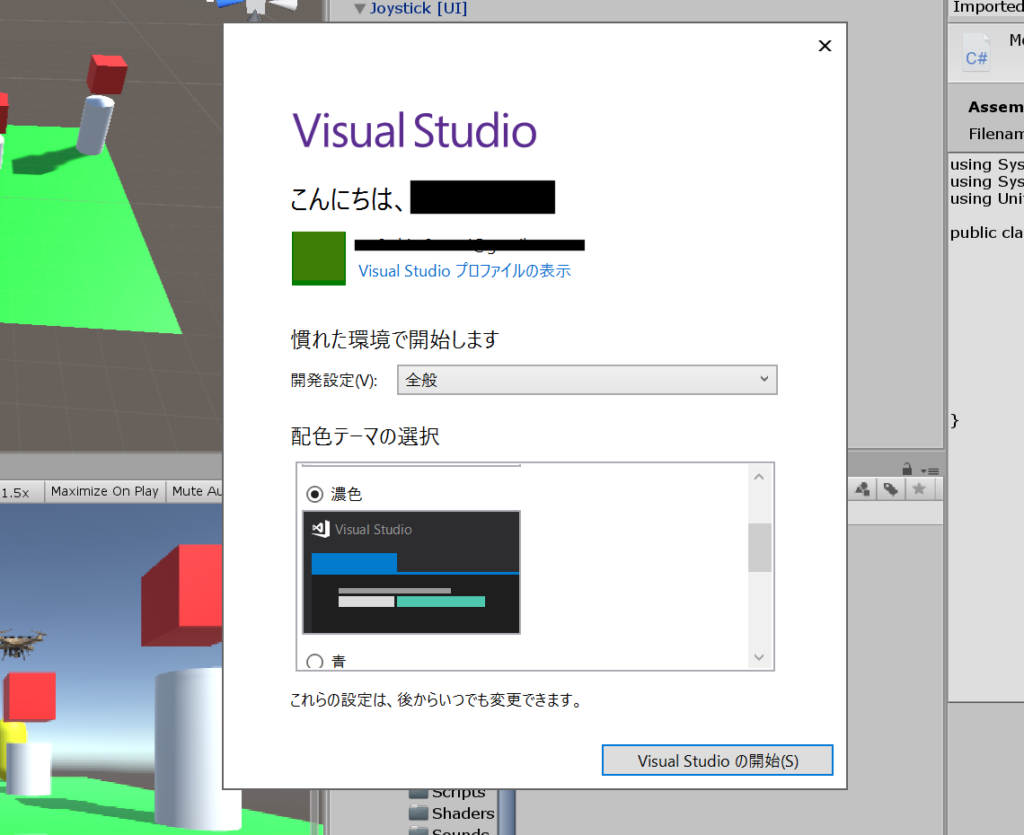
配色テーマの選択が出てくるので、好きな配色を選択します。
先生のおすすめは「濃色」です!理由はかっこいいからです!笑
すると下記のように、C#ファイルを開くことができます。
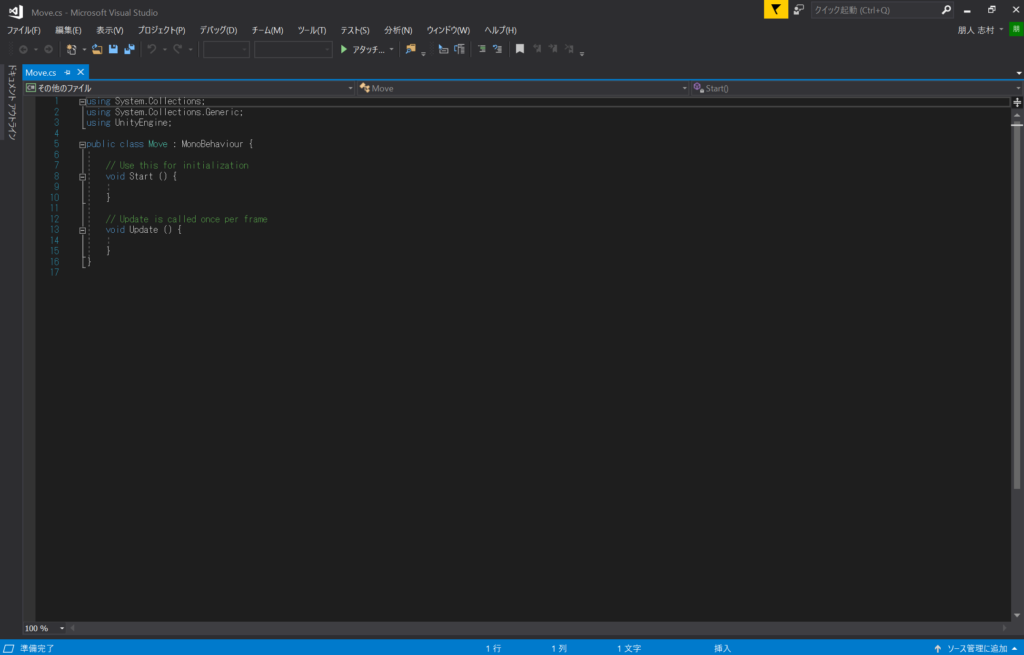
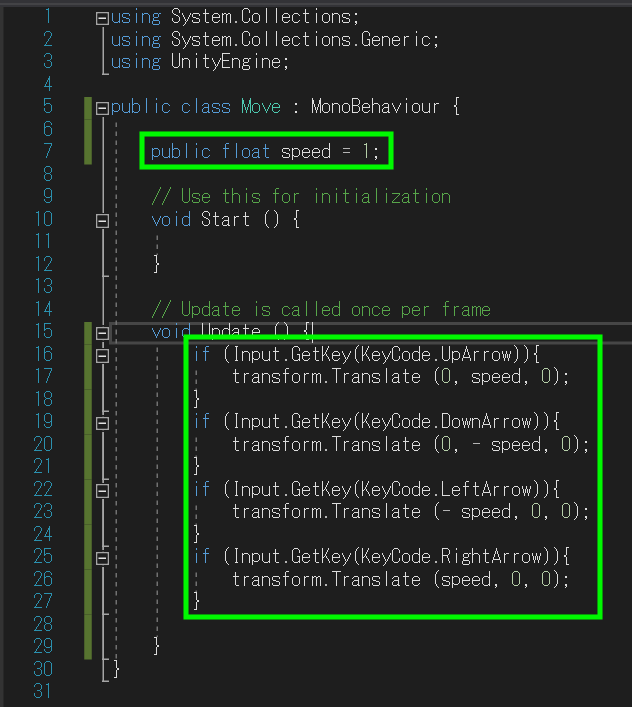
下記のように、緑のかっこで囲われているエリアを自分のスクリプトに書き足しましょう!
最後に「cntl + s」をクリックし、ファイルを保存しましょう!
※ファイルは保存しないと反映されないので、必ず保存しましょう!
最後に、スクリプトファイルを下記のようにドラックアンドドロップでオブジェクトに追加します。

完成です!
十字キーで操作することができます!
いろいろ動かして遊んでみましょう!
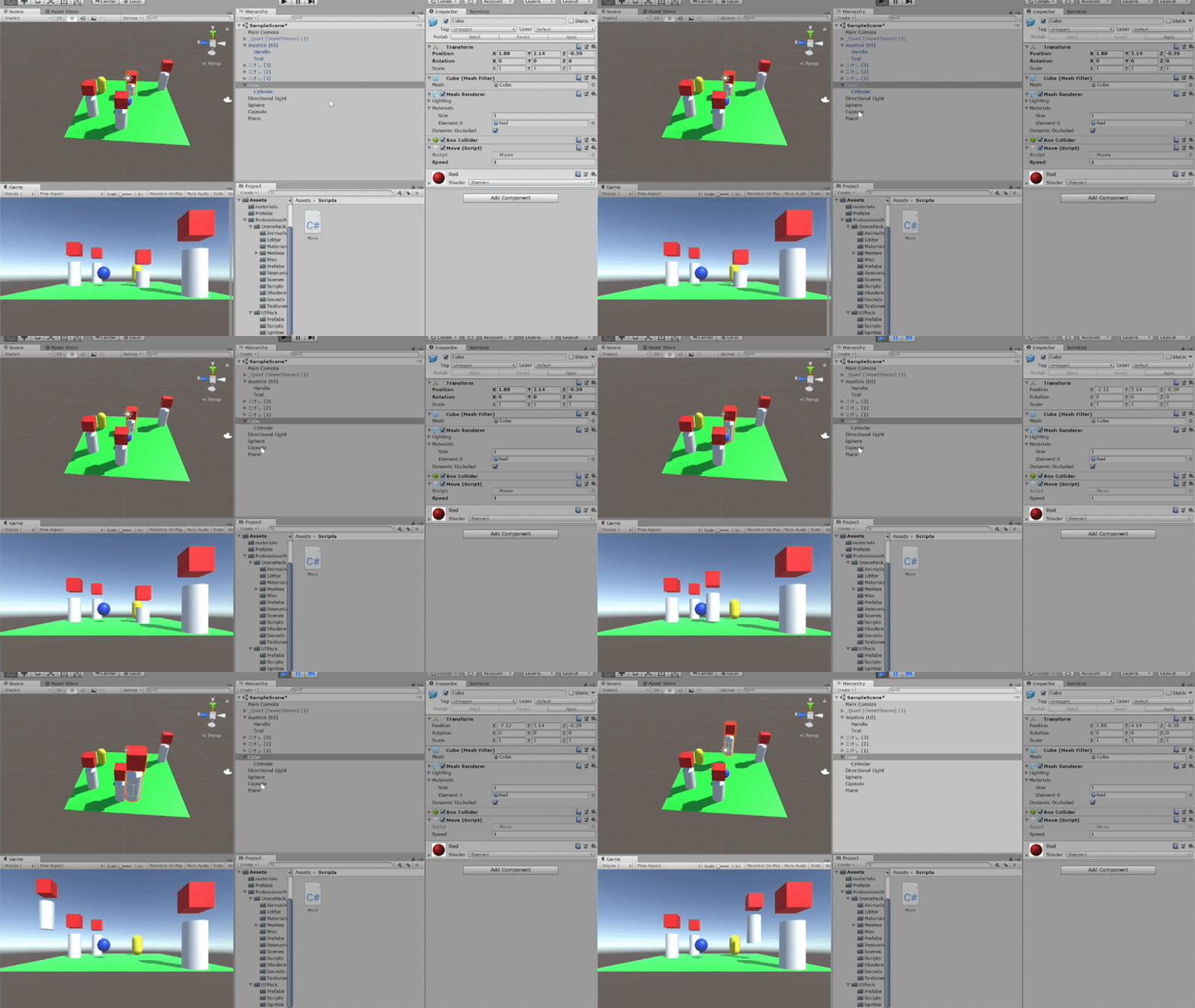
これで、十字キーでオブジェクトを動かすは完了です!
次は、物理属性の付与なので、お楽しみに!
