Unity 基本操作編 -色の変更-
本章は、基本操作編となってます。
ここでは、色の変更の仕方を教えていきます!
色の変更
<文章を変更する。動画を追加する。>
まず、下の「Project」のタブに着目します。
「Assets」を選択し、右の空間に右クリックをすると下記のようにウィンドウが出てきます。
「Create」「Folder」を選択して、フォルダを作成し「Materials」としましょう。
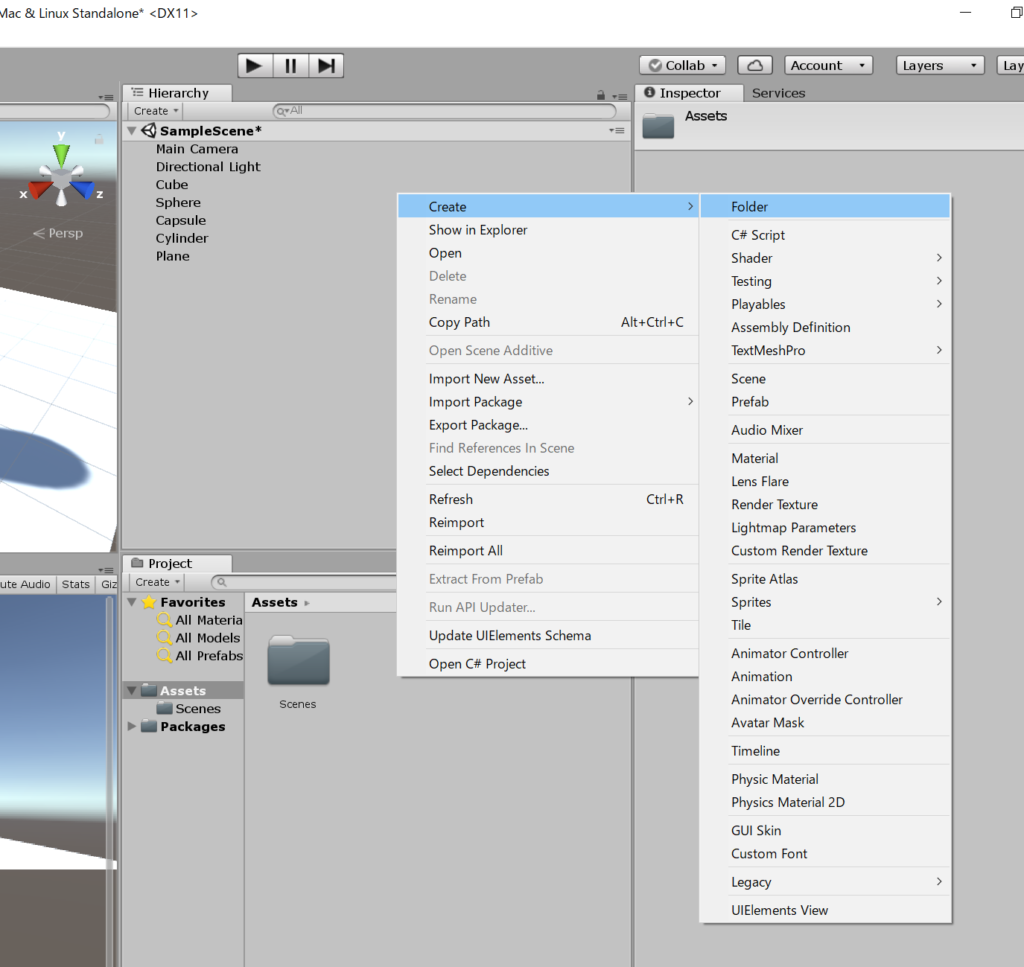
下記のように作成できたら、「materials」をダブルクリックし、フォルダを開きます。
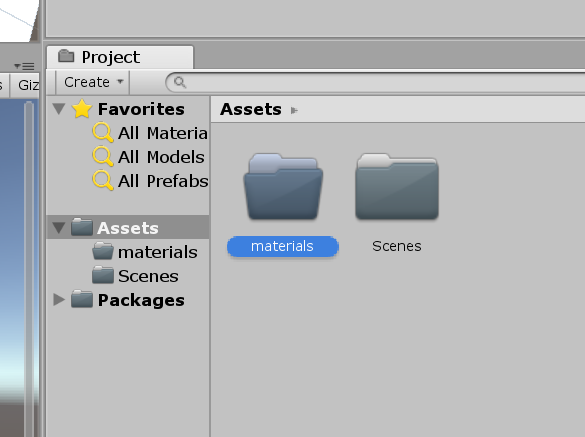
上記と同様に、フォルダの中に右クリックで「Create」「Material」を選択、「Red」を作成します。
<スクショを挟む>
「Red」をクリックすると、「Inspector」のタブが下記のようになります。
「Albedo」の色の部分を選択してください。
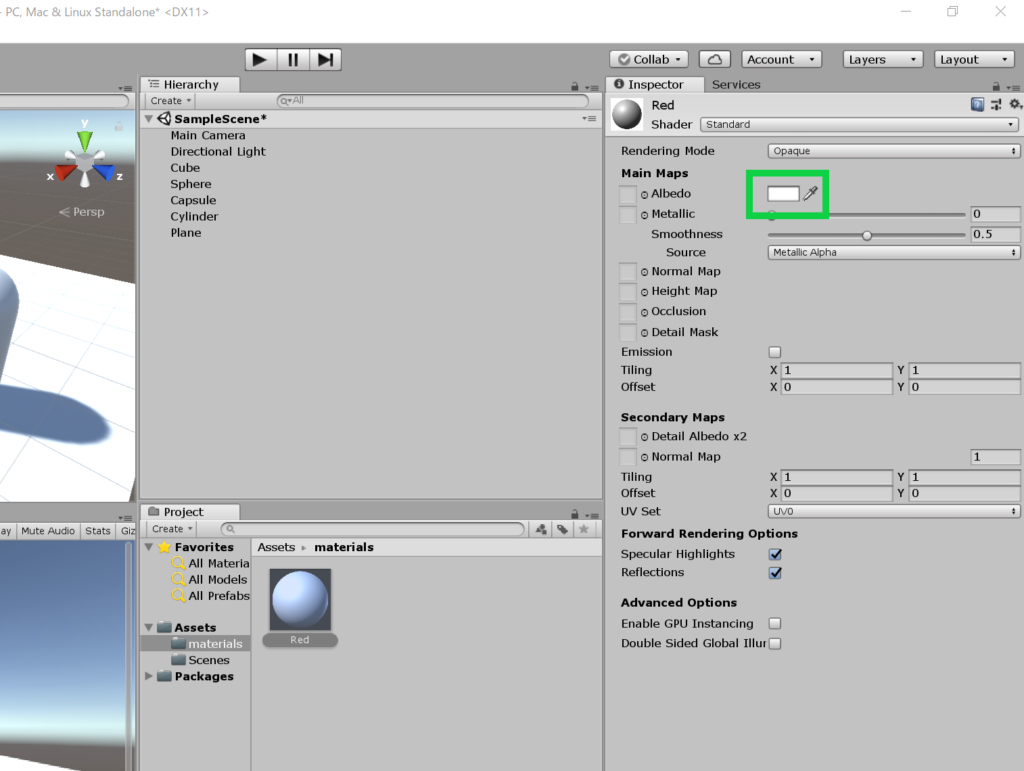
すると下記のようなウィンドウが出ます。
ここでは、「赤」になるように選択してください。
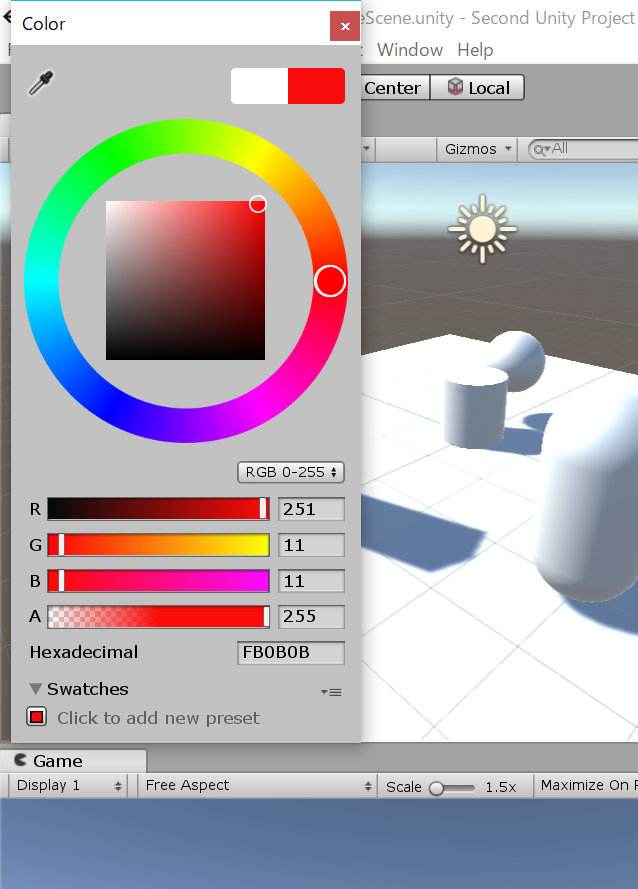
すると、「Red」が赤になります。
下記のように、Cubeを選択し、「Inspector」の「Mesh Renderer」「Material」ドロップダウンをクリックします。
そこに、ドラックアンドドロップでRedを追加します。
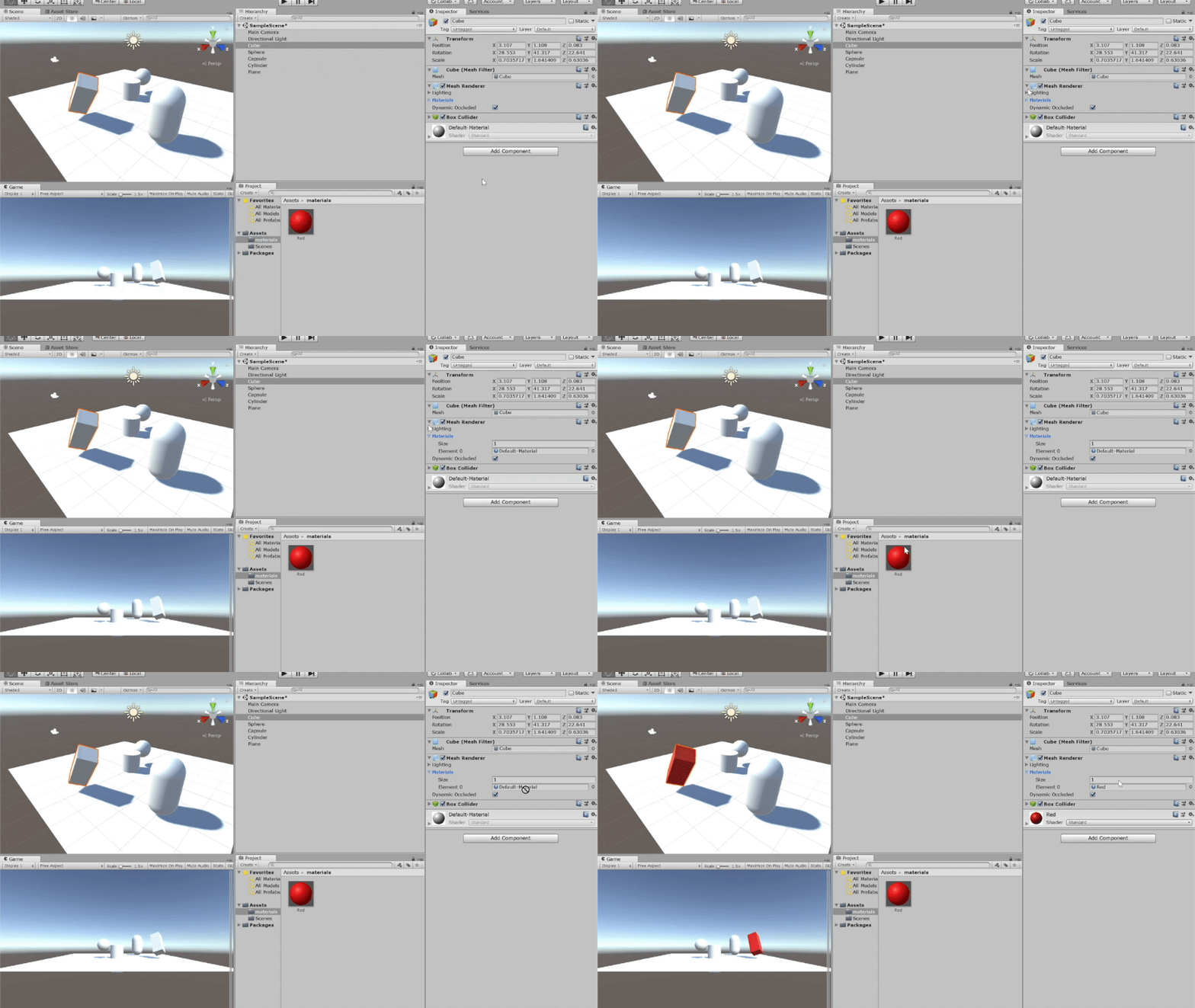
色の変更が完了です。
上記で習ったことを生かし、他のオブジェクトもいろいろな色に変化させましょう!
これで、色の変更編は終了です。
次は、オブジェクトの階層化なので、お楽しみに!
