Blender(ブレンダー)をインストール
こちらのボタンからBlenderのページにアクセスしてダウンロードを行います。
最新版をダウンロードしても良いですが、推奨は3.6 LTSバージョンです。
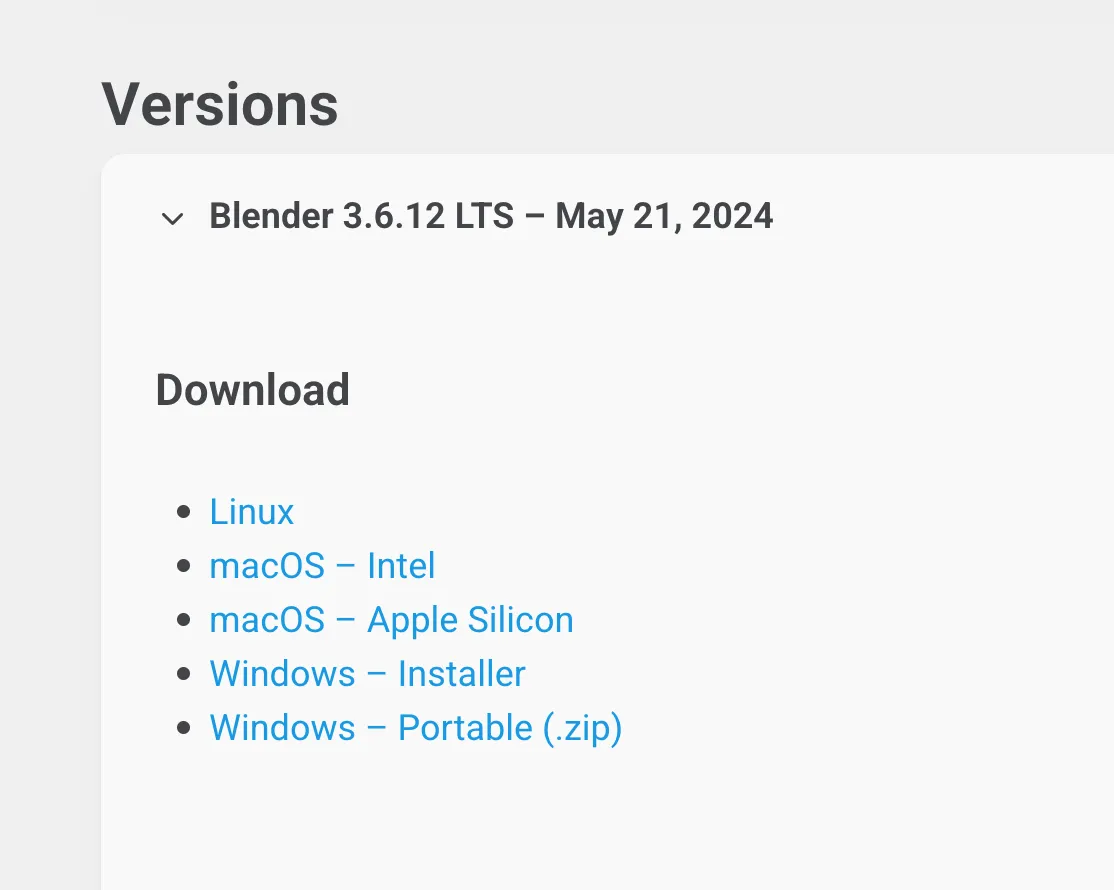
Windowsの人は「Windows – Installer」、Macの人は自分のCPUに合った方をダウンロードしてください。
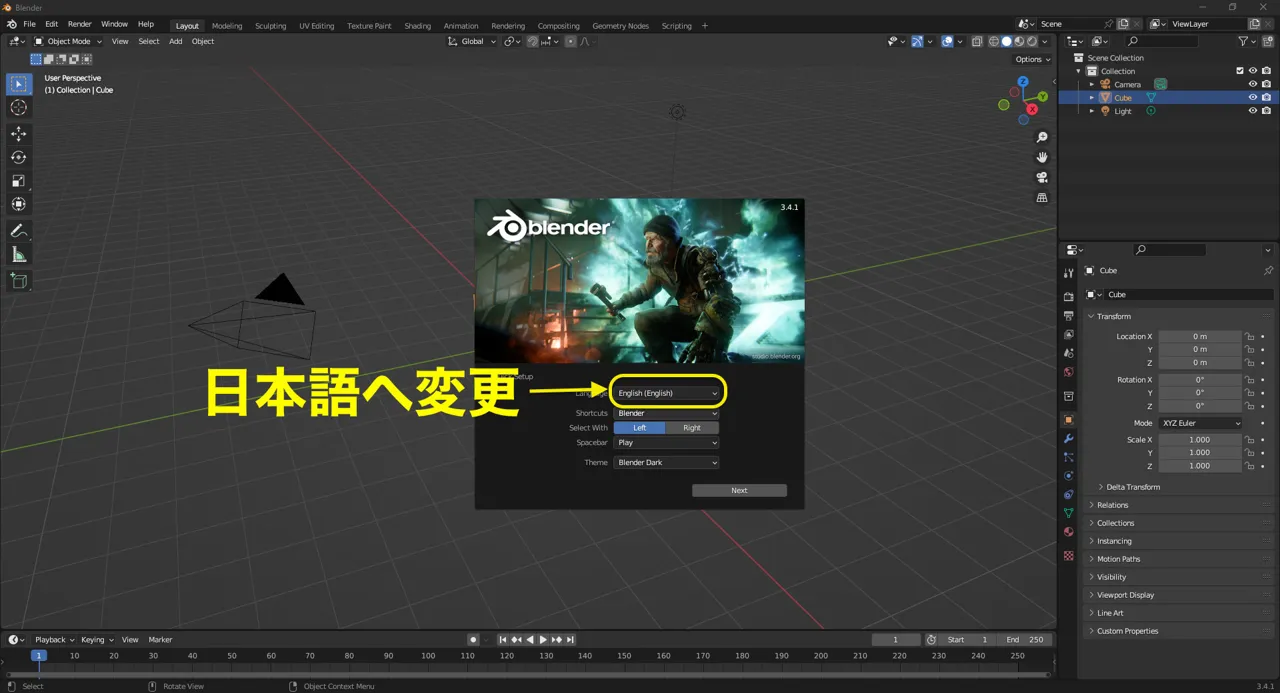
Blenderを起動してみましょう。
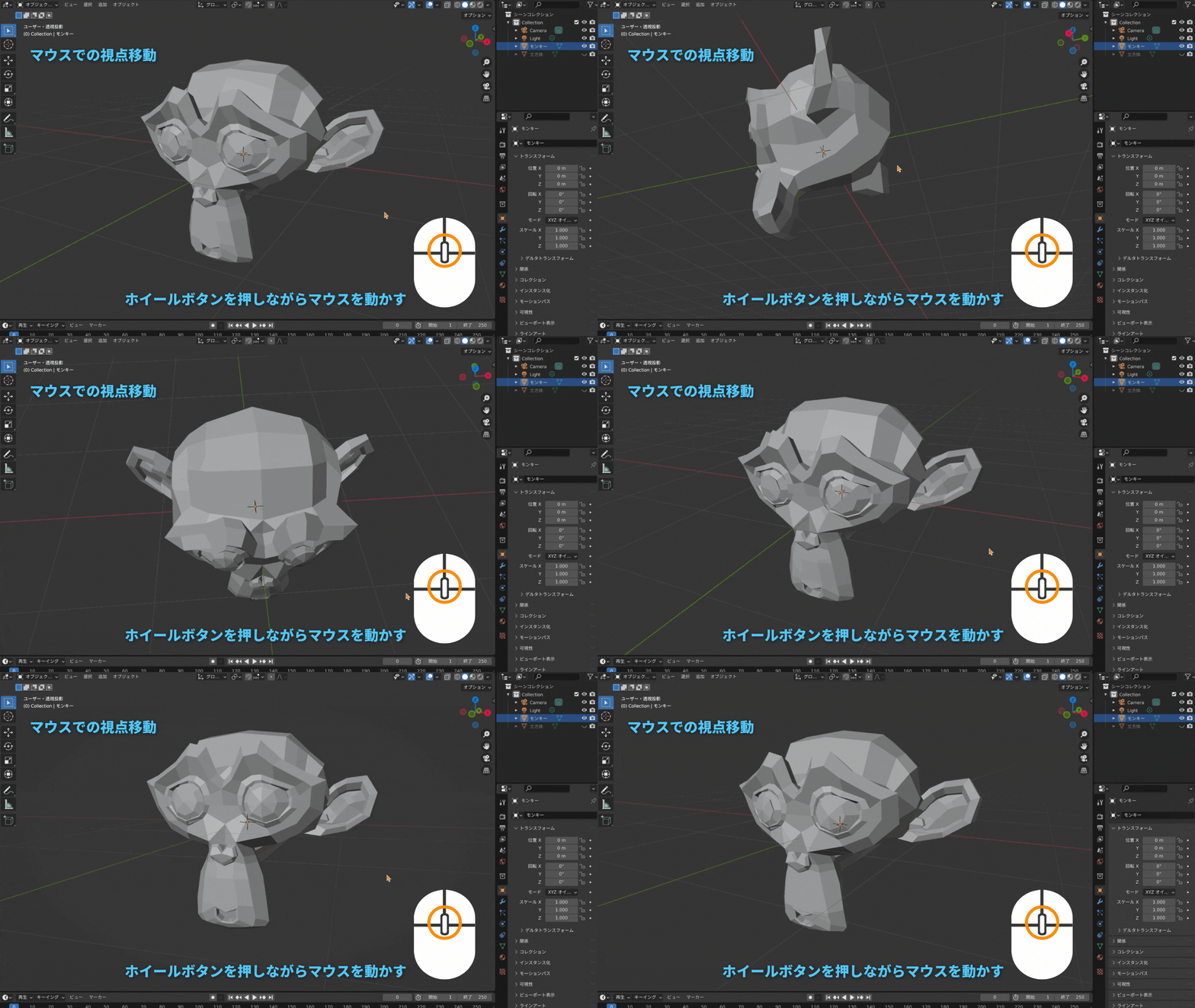
マウスで視点を動かす
メッシュを動かす
Blenderでは扱うデータのことをメッシュやオブジェクトと言います。
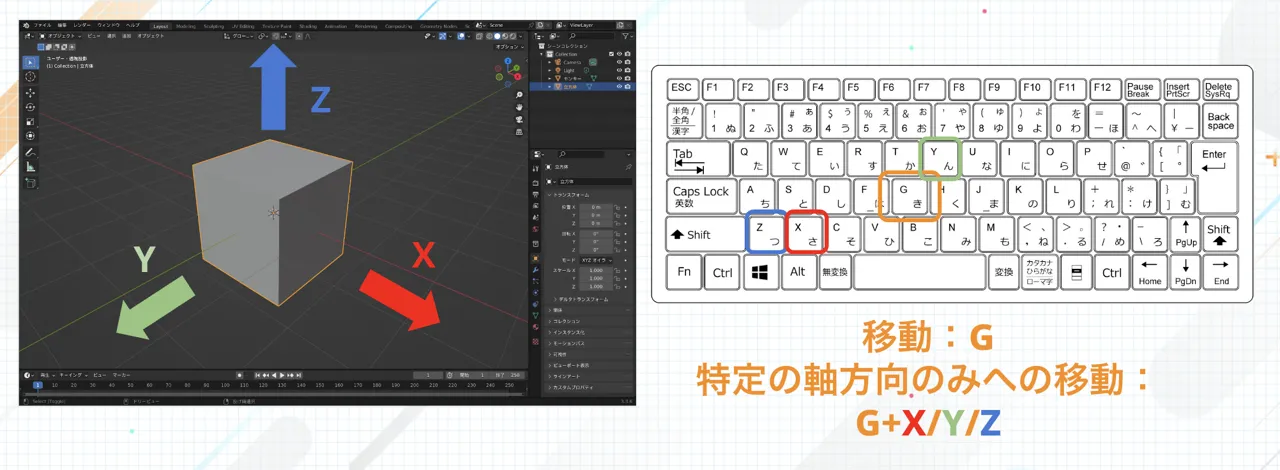
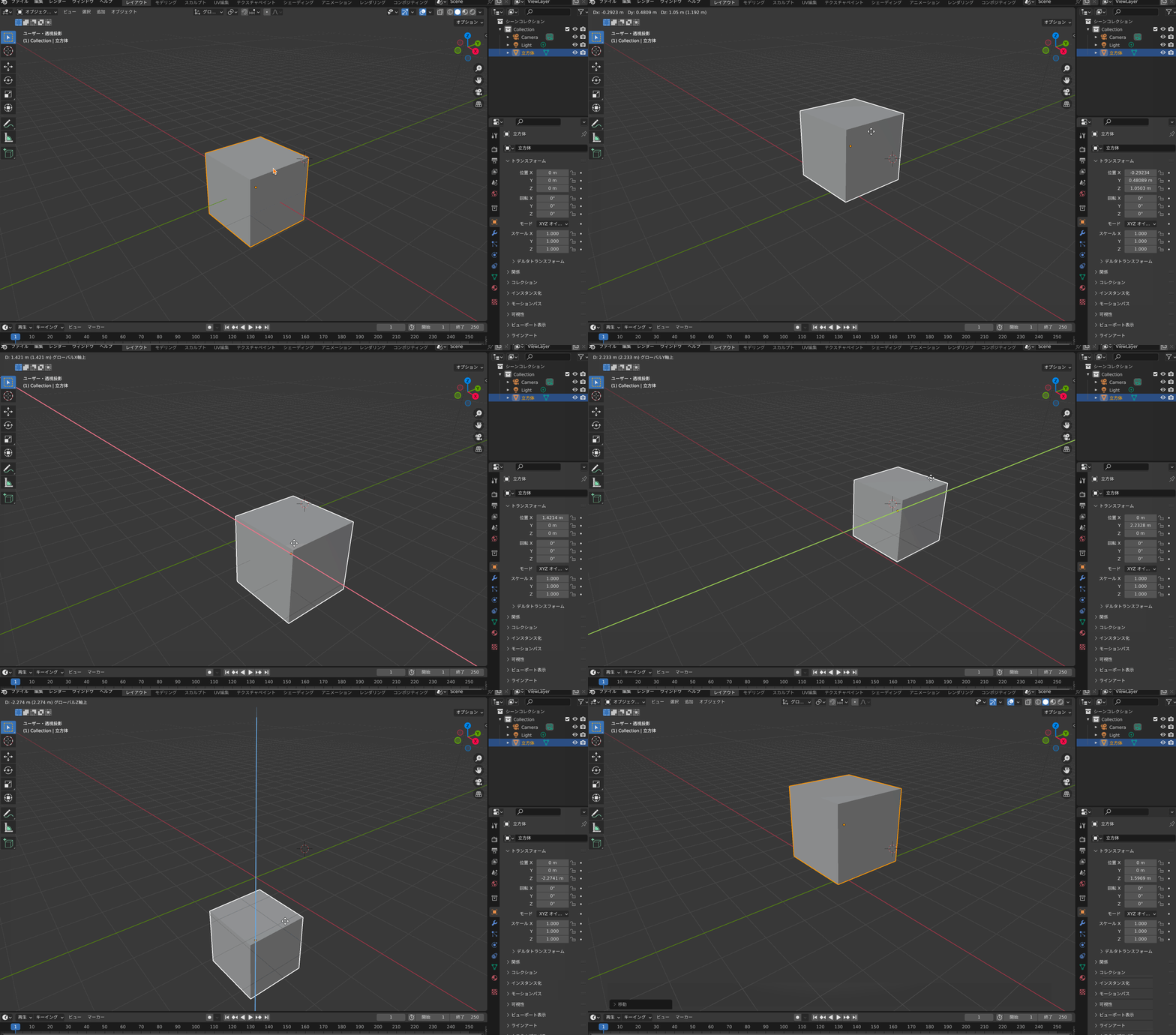
移動:G
特定の軸方向のみへの移動:G+X/Y/Z(Gを押して移動モードにした後、方向を指定します。同時押しではありません。)
メッシュの拡大縮小
メッシュの大きさを変える方法を学びます。
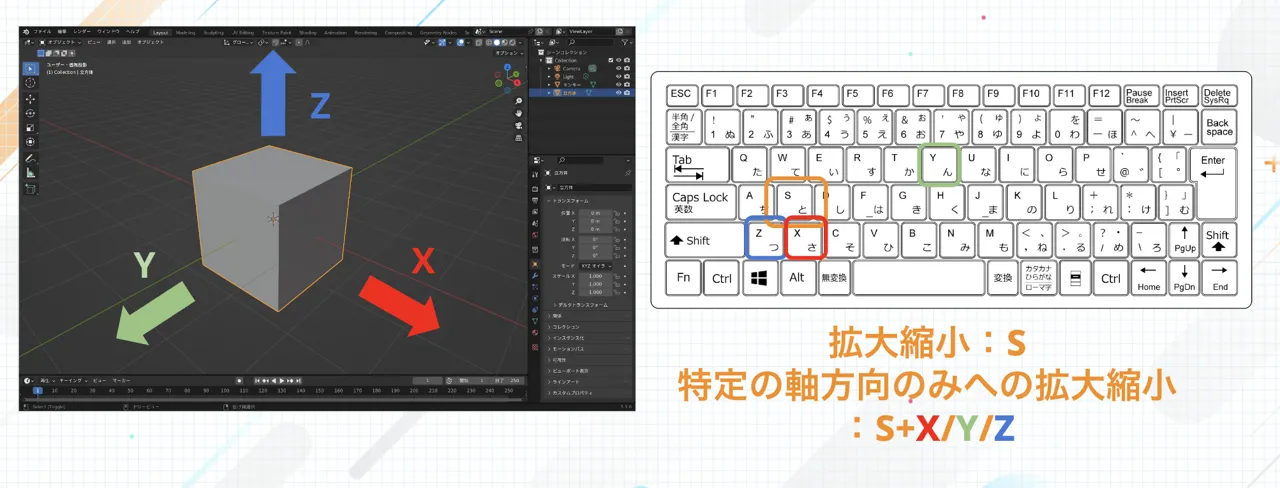
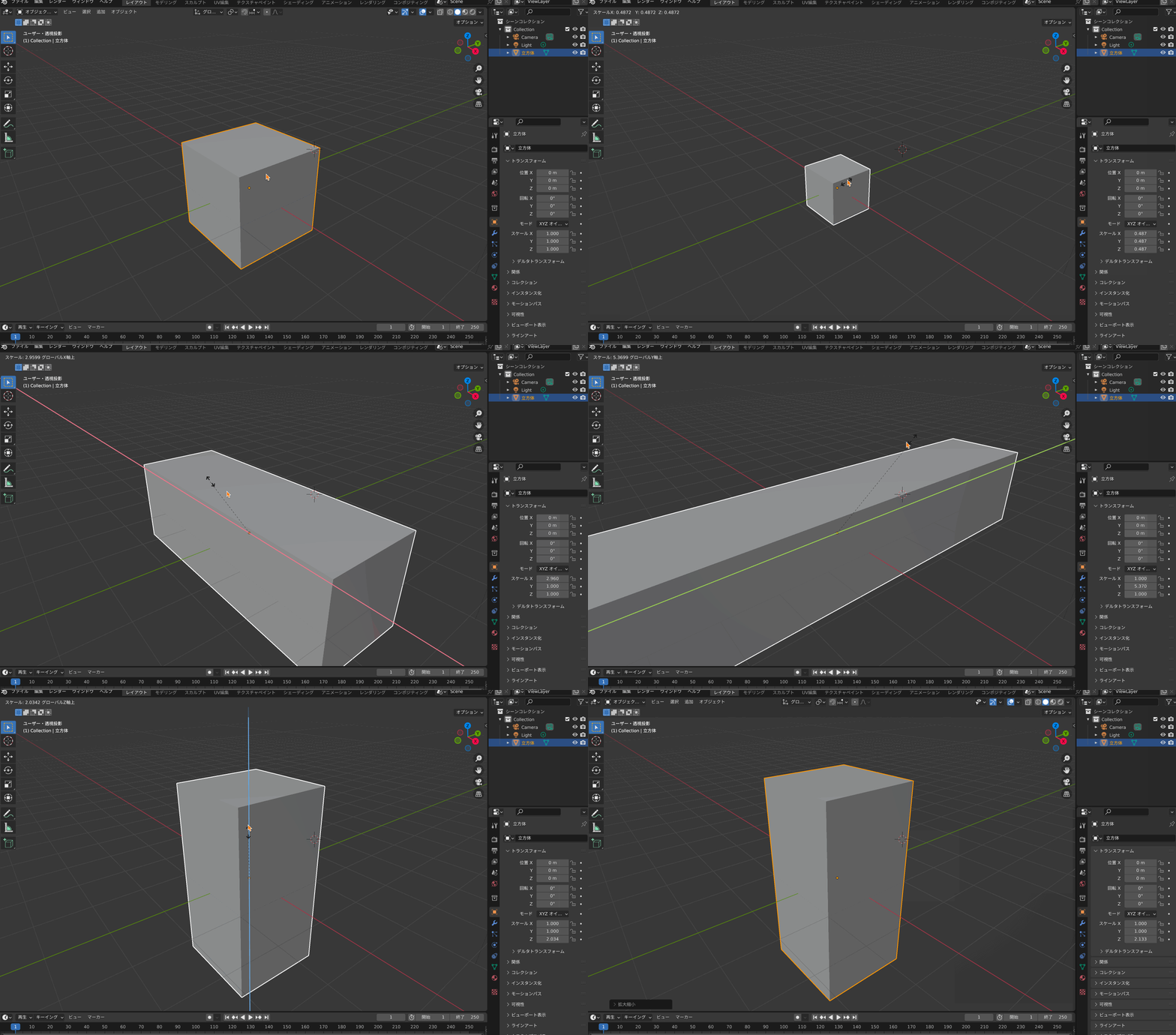
拡大縮小:S
特定の軸方向のみへの拡大縮小:S+X/Y/Z(Sを押して拡大縮小モードにした後、方向を指定します。同時押しではありません。)
メッシュの追加と削除
メッシュを新たに追加したり、不必要なメッシュを削除することができます。
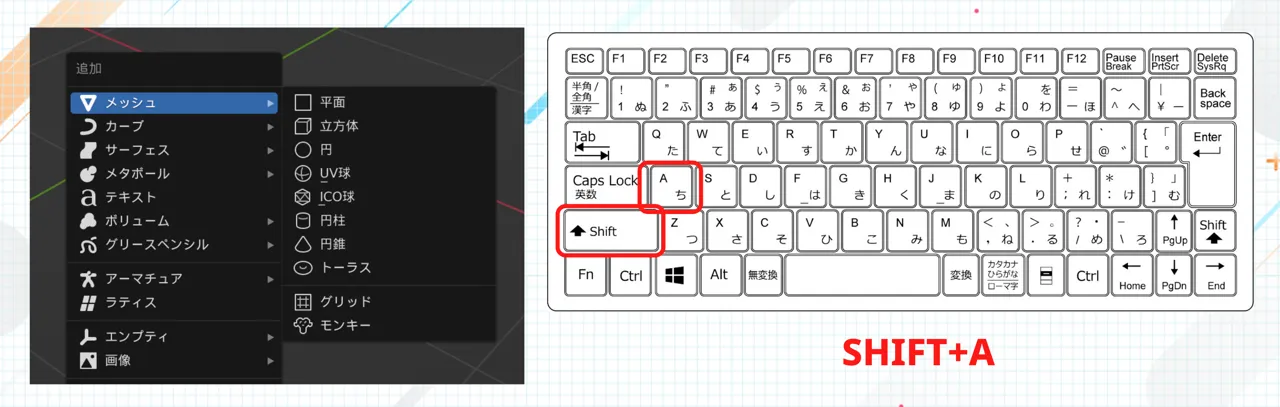
メッシュの追加:SHIFT+A
もしくはヘッダーの追加ボタンからも可能です。
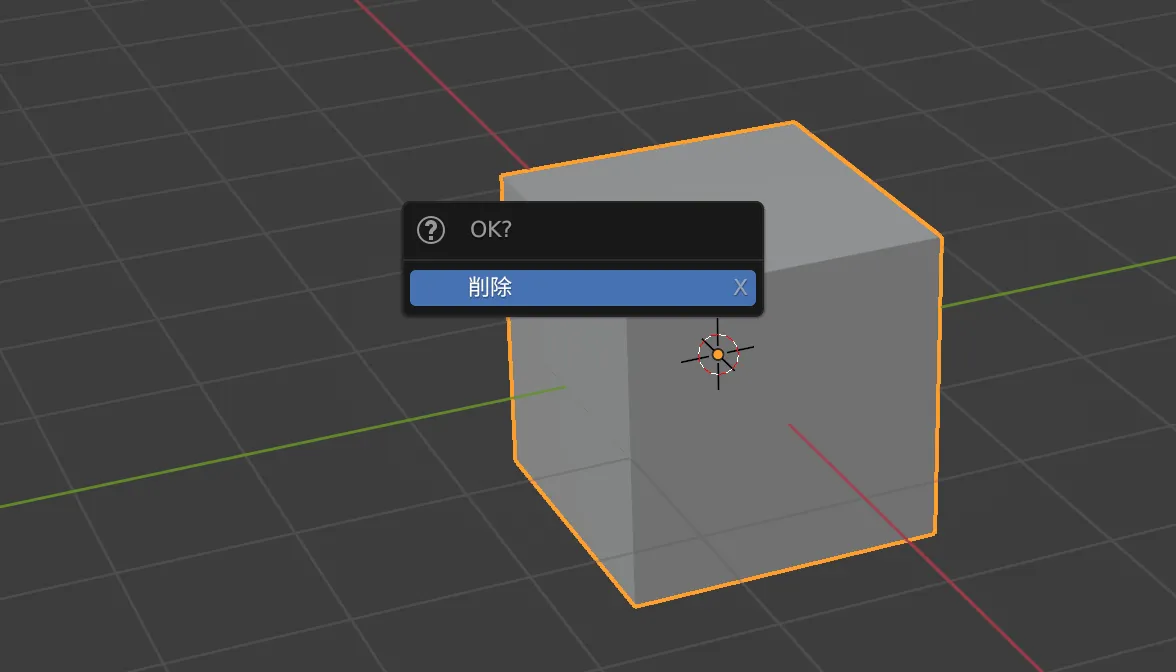
メッシュの削除:X
机を作ってみよう
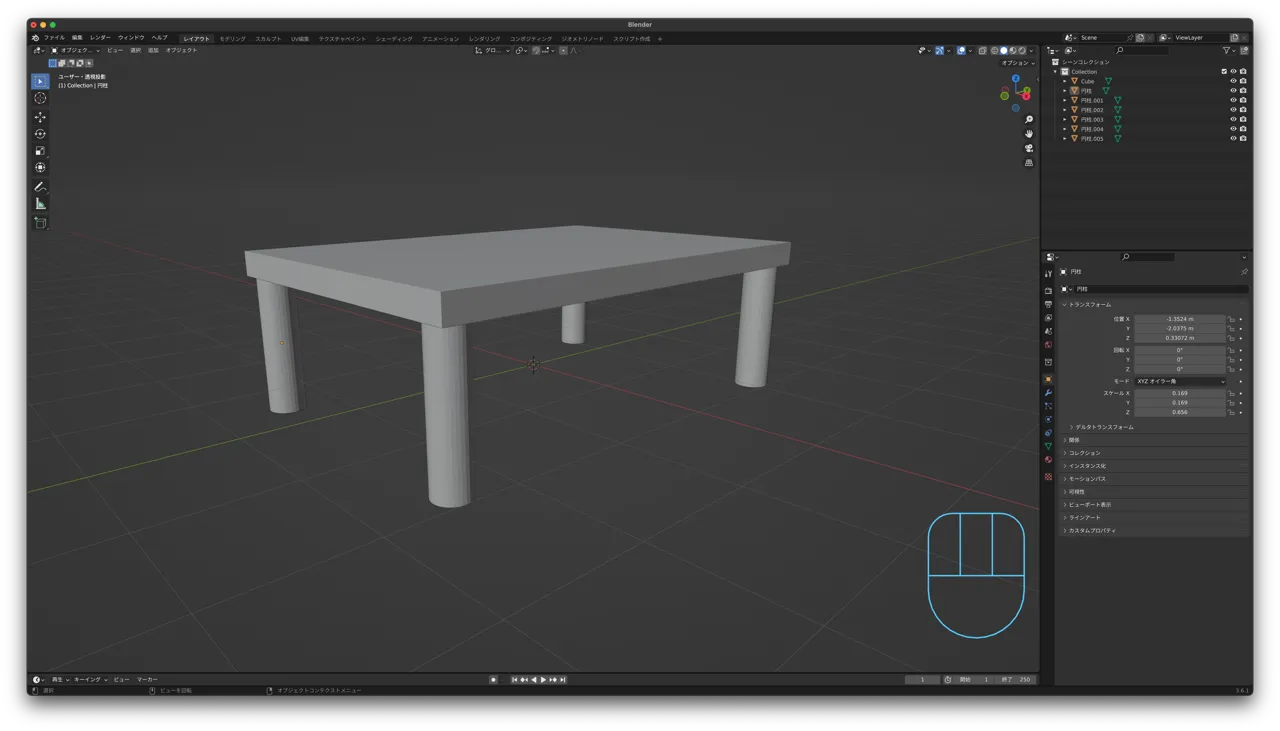
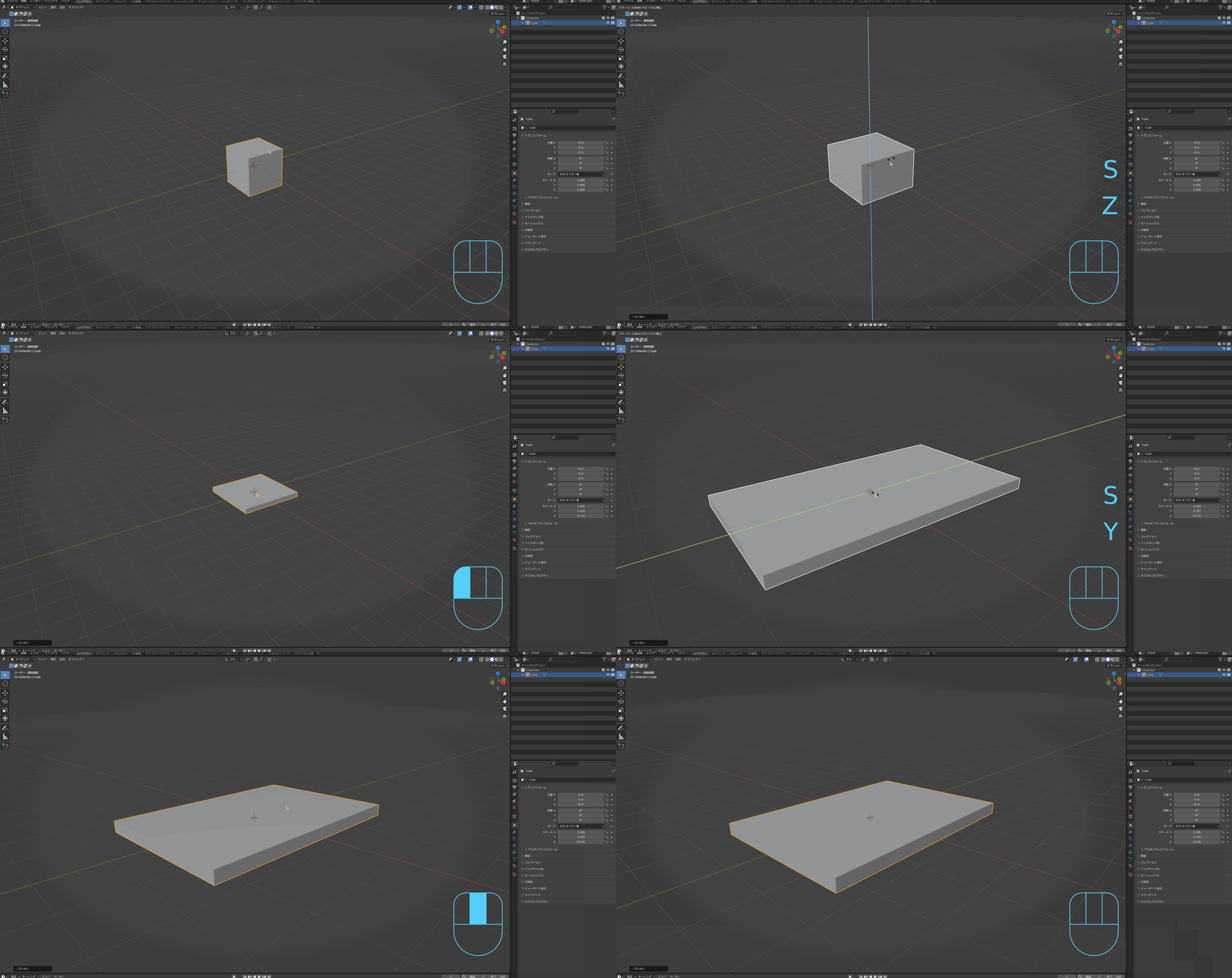
机の天板を作る
立方体のサイズを変更して天板を作っていきます。
Z軸方向のサイズを小さくし、Y軸方向に大きくすることで横長の板の形になります。
机の脚を作る
SHIFT+Aでメッシュを追加し、円柱を追加します。
円柱もサイズを変更していきます。全体のサイズを小さくすることで細くします。
細くなったらZ軸方向に大きくすることで伸ばします。
形が整ったら移動させて、適切な位置に持っていきましょう。
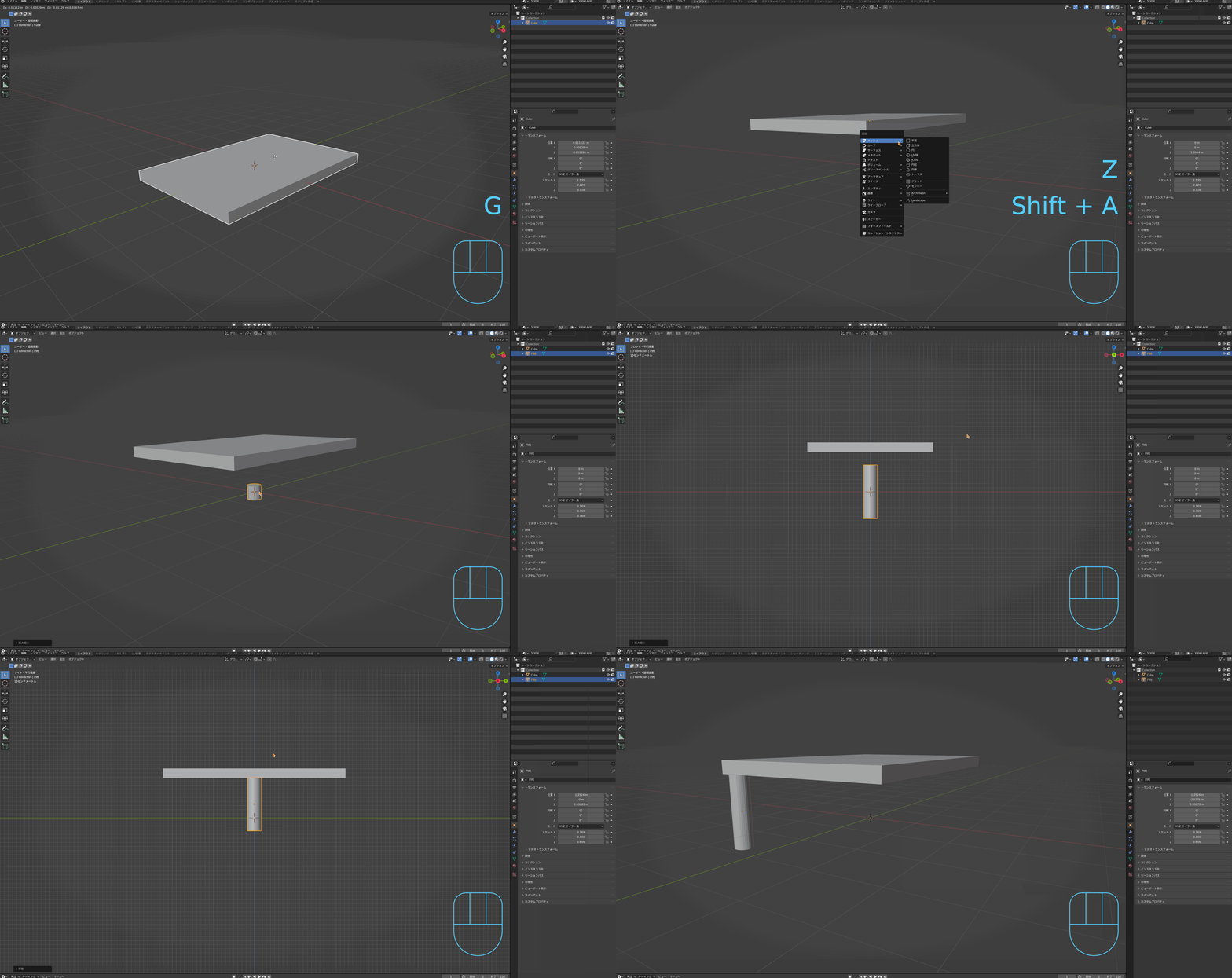
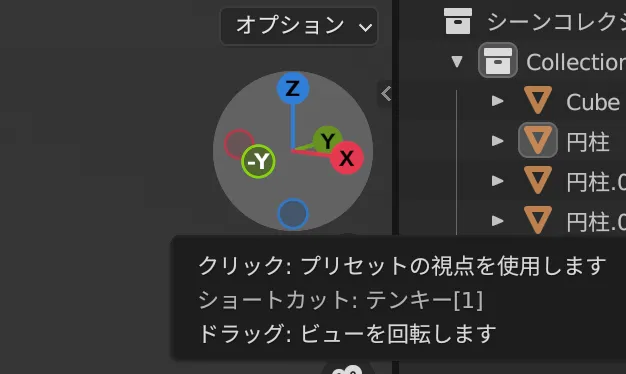
真横や真正面からの視点に切り替えながら移動させるとやりやすいです。
脚をコピーして並べる
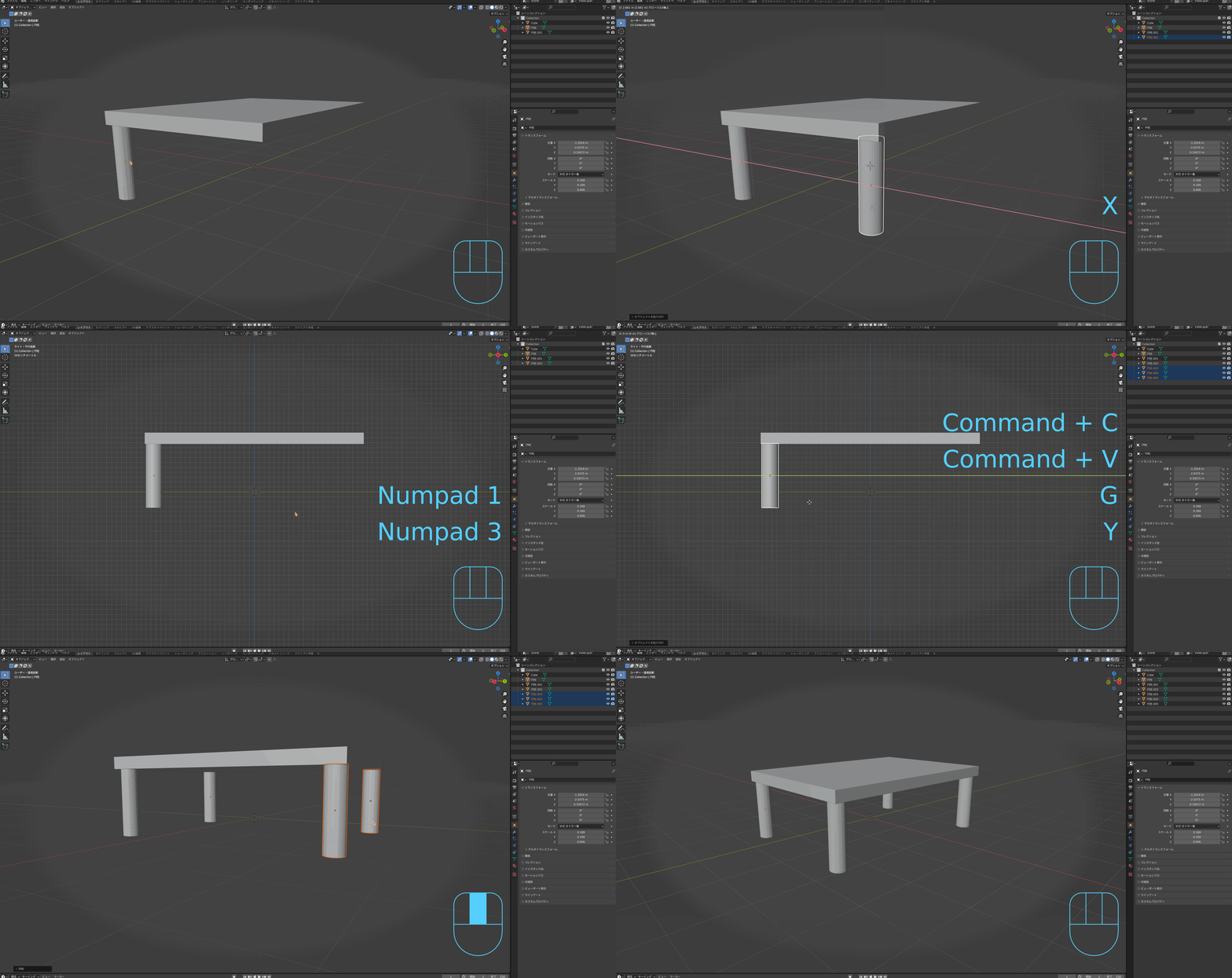
作った脚を選択し、コピペをすることで同じ脚を作ることが出来ます。
(コピー&ペースト: Ctrl+C & Ctrl+V)
ペーストされた脚は元の脚に重なっているので移動してあげましょう。
X軸方向への移動:G+Xで机の端まで脚を動かします。
次に2本の脚を選択(ドラッグで範囲選択、もしくはSHIFTキーを押しながら左クリック)し、またコピー&ペーストを行い、そのままY軸方向への移動:G+Yで動かします。
(おまけ)色をつける
おまけとして机に色をつけていきます。
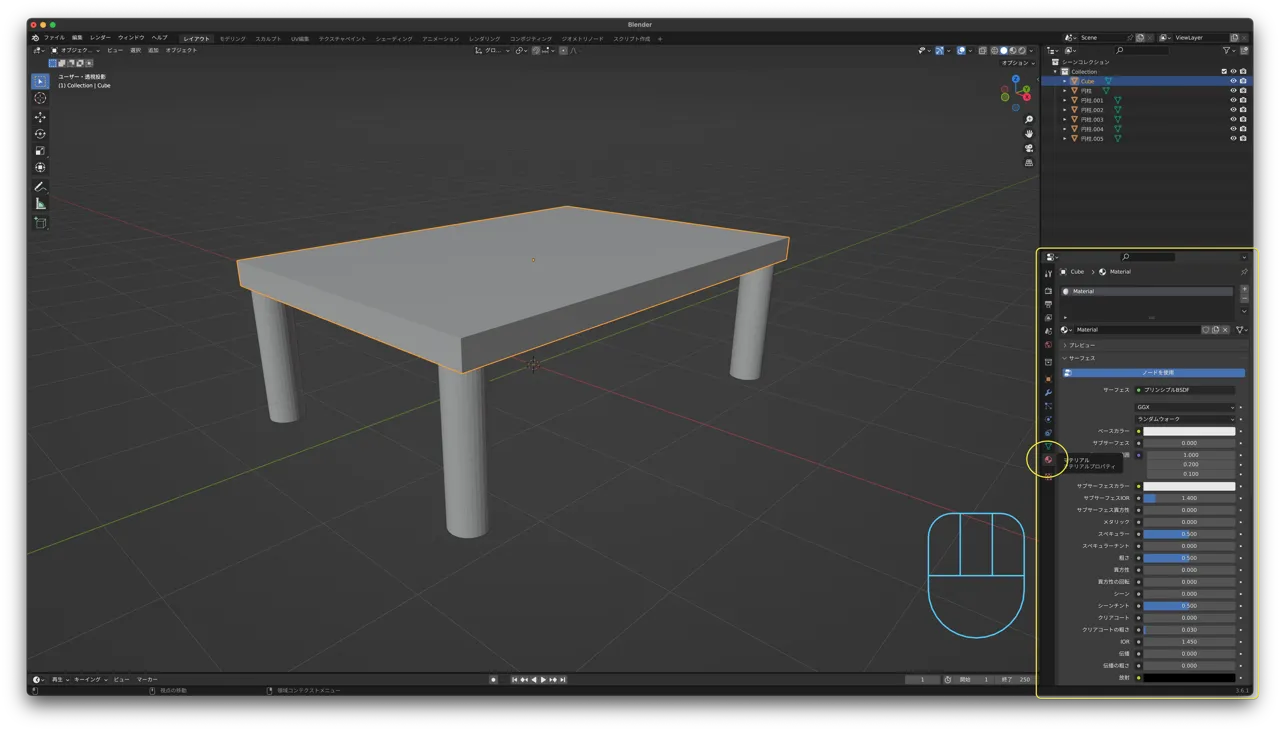
机の天板を選択し、マテリアルプロパティを開きます。
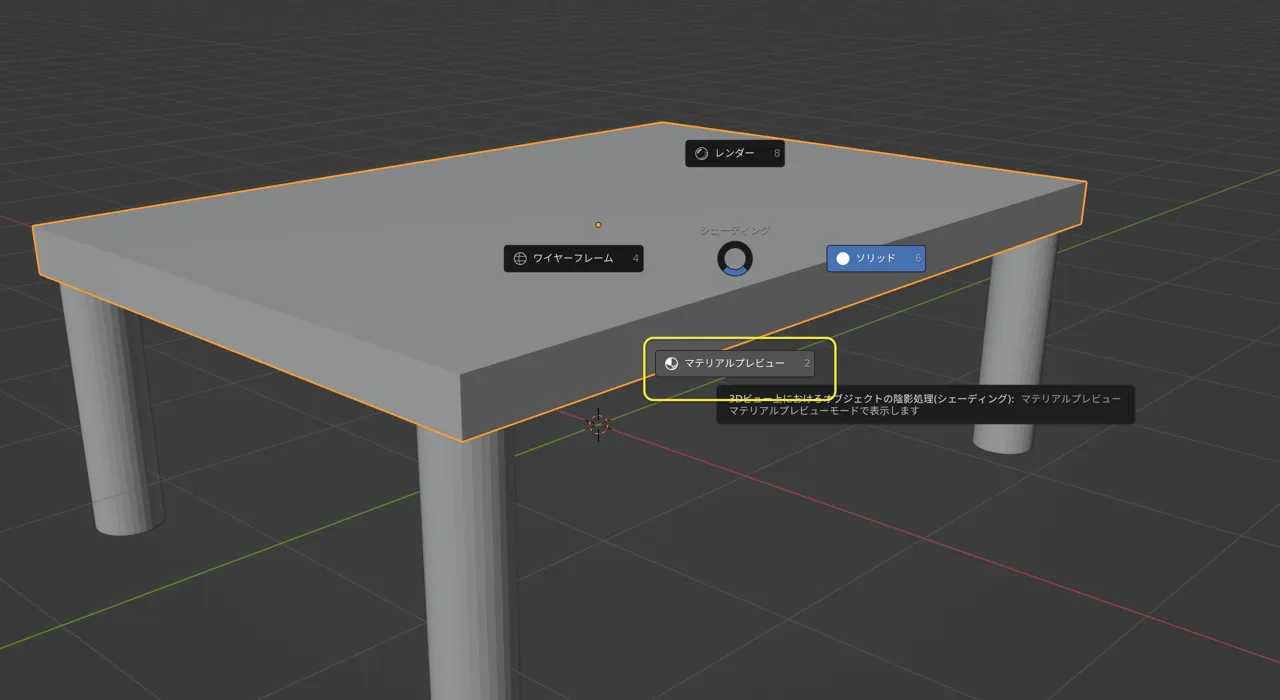
Zキーを押してマテリアルプレビューに変更します。
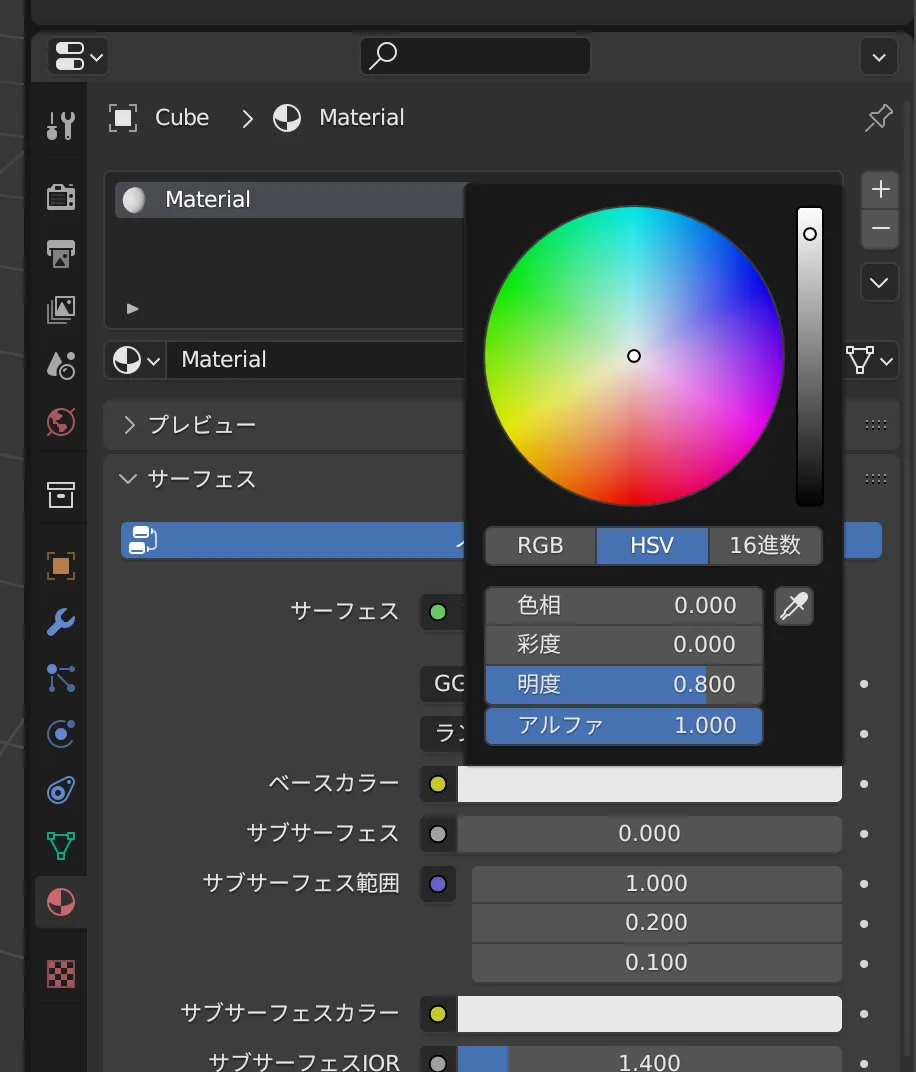
マテリアルのベースカラーを変更して好きな色にしてみましょう。
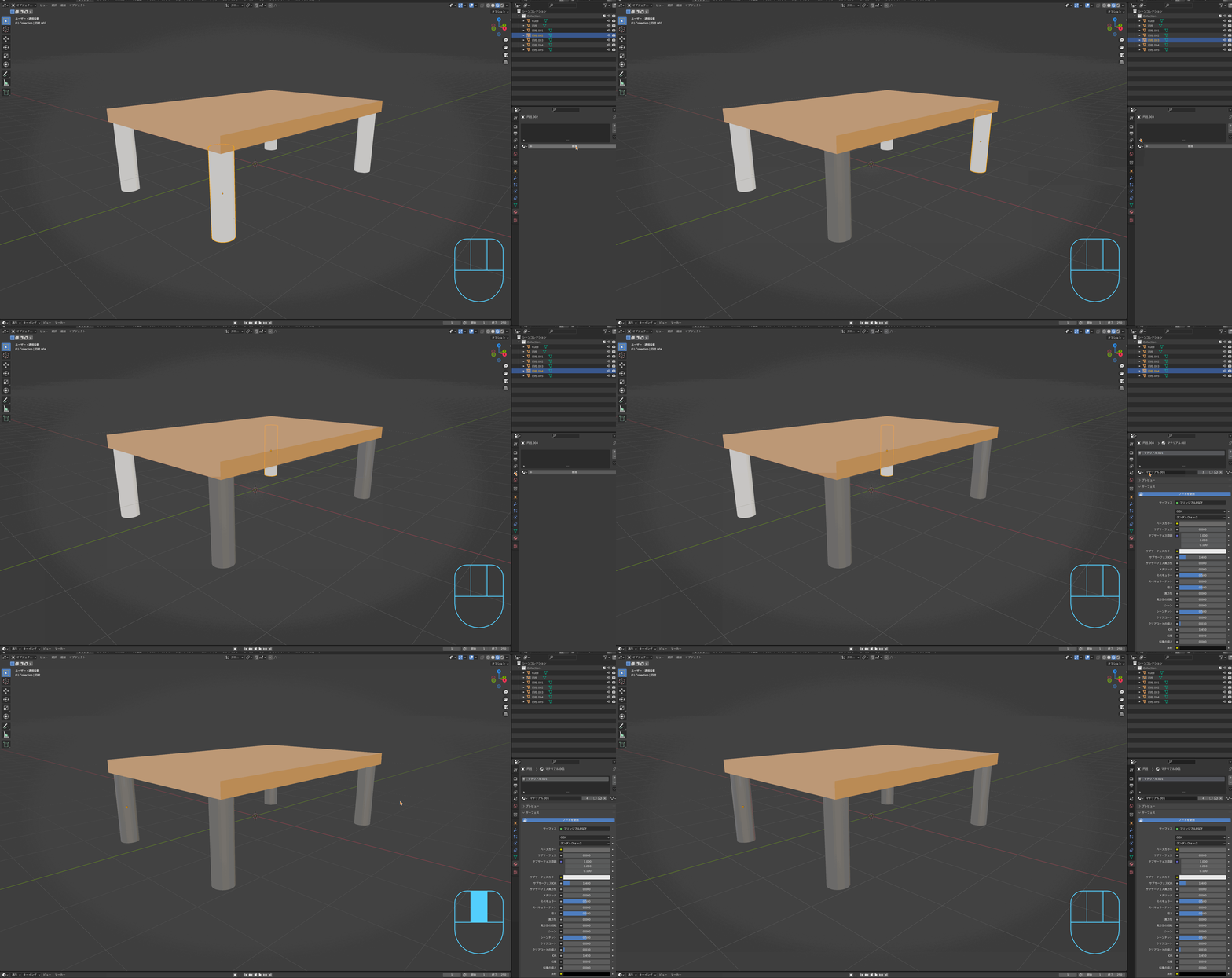
脚も同じようにマテリアルをつけていきます。
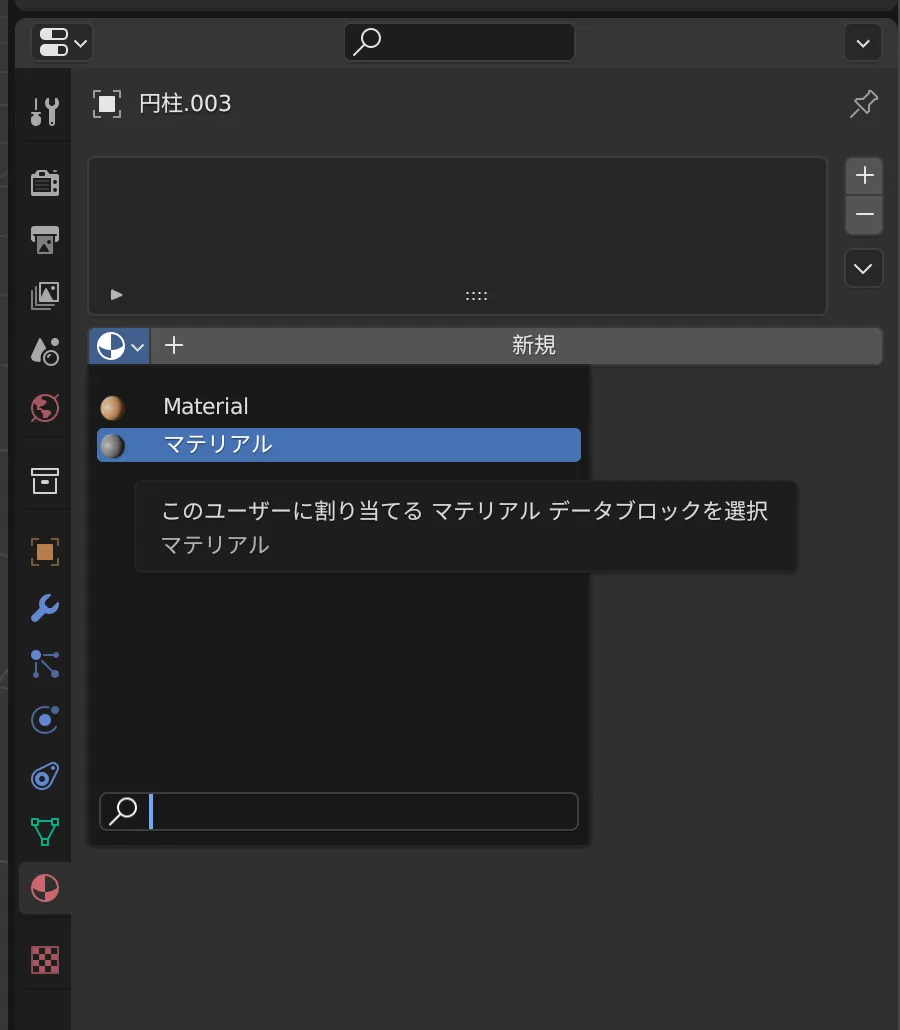
脚を選択し、新規から新しいマテリアルを追加します。
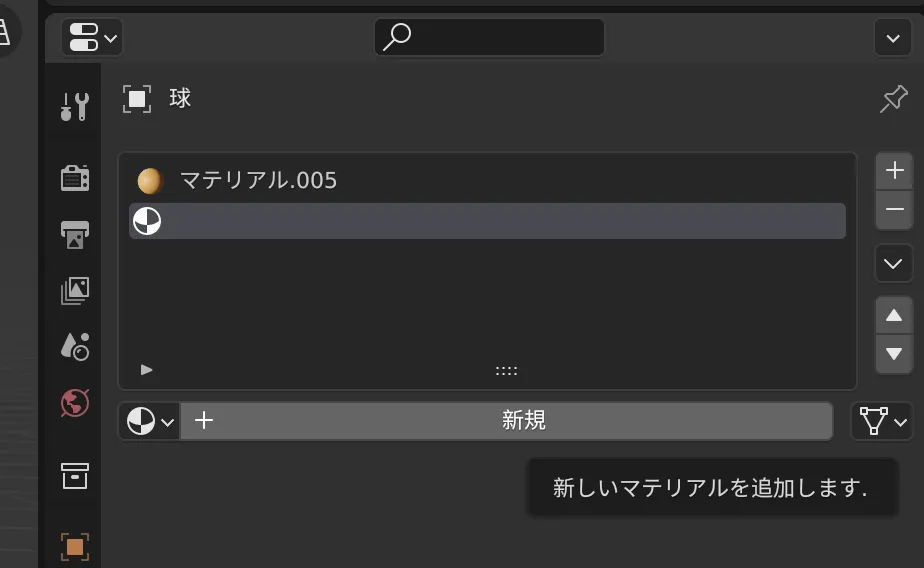
脚も好きな色にしてみてください。
一本の脚にマテリアルを追加したら、その色を残りの脚にも適用させることができます。