Unity 基本操作編 -アセットの追加-
本章は、基本操作編となってます。
ここでは、アセットの追加の仕方を教えていきます!
アセットの追加
まずは、「Asset」タブをクリックします。
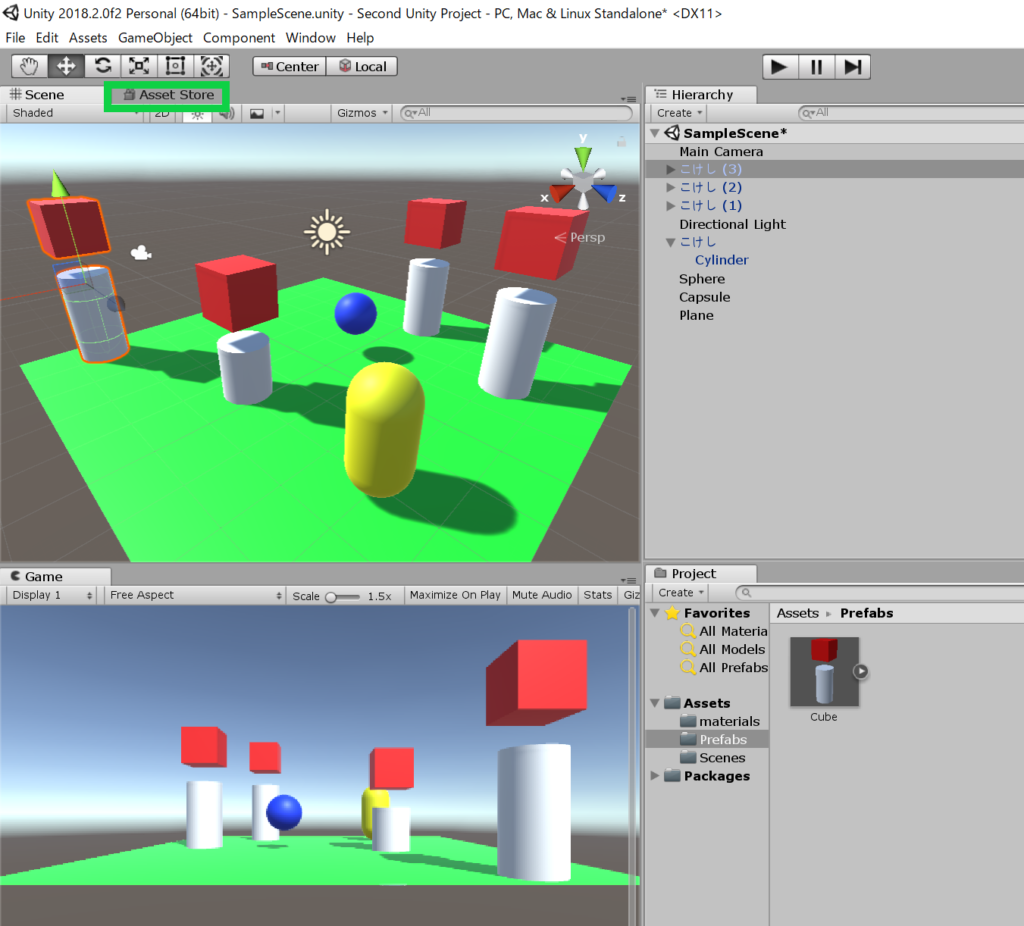
すると、下記のウィンドウが出てくるので、「free」と入力して検索。
※「free」とは「無料」という英語で、無料のアセットを検索しています!
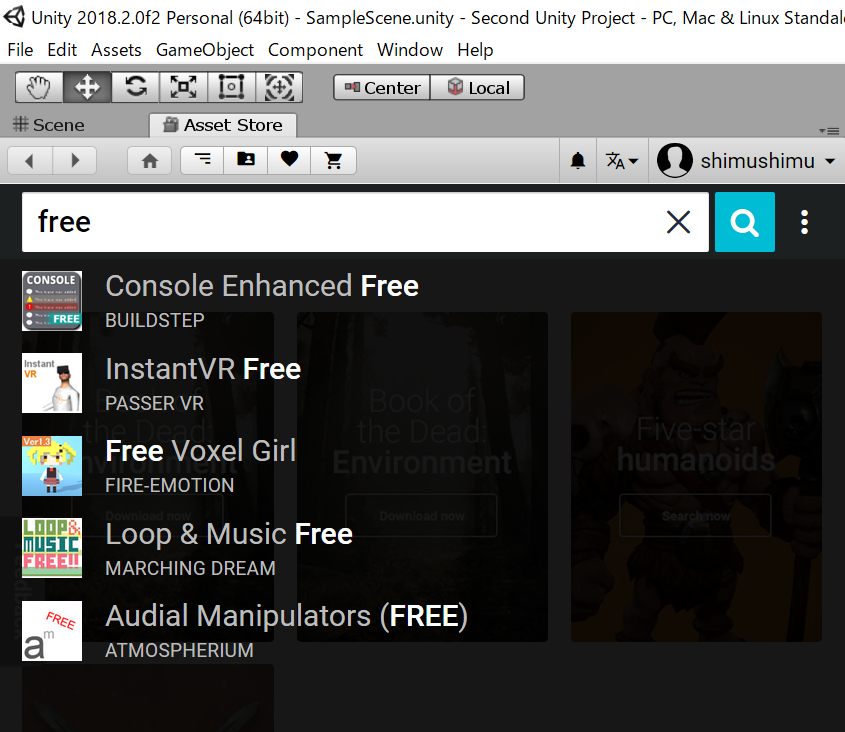
すると、たくさんのアセットが出てくるので、好きなアセットをクリックしてください!
先生は「フリーパックプロフェッショナ…」を選択しました!
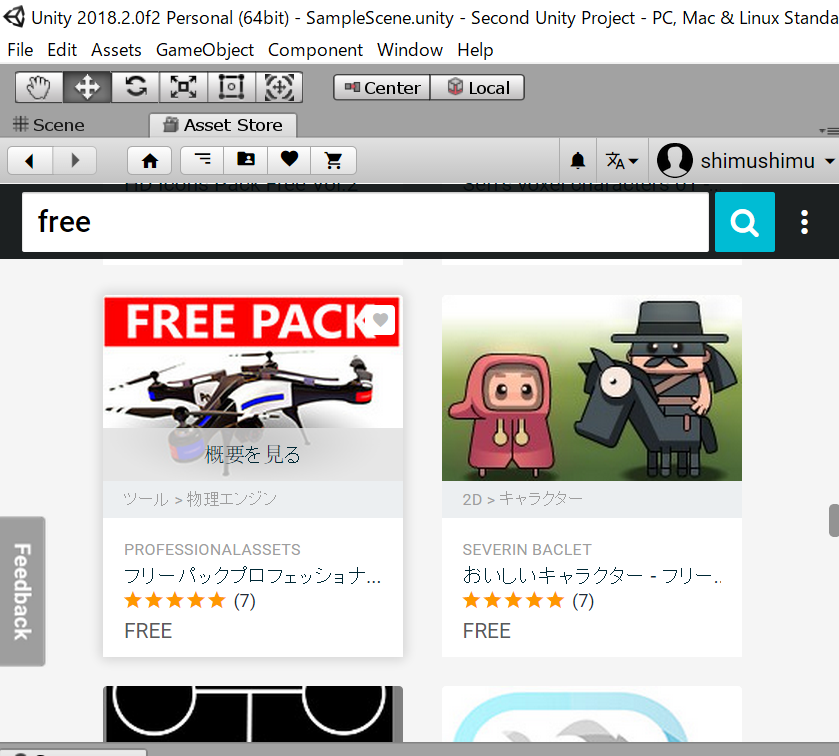
下にスクロールすると、ダウンロードのボタンが出てくるので、クリックします。
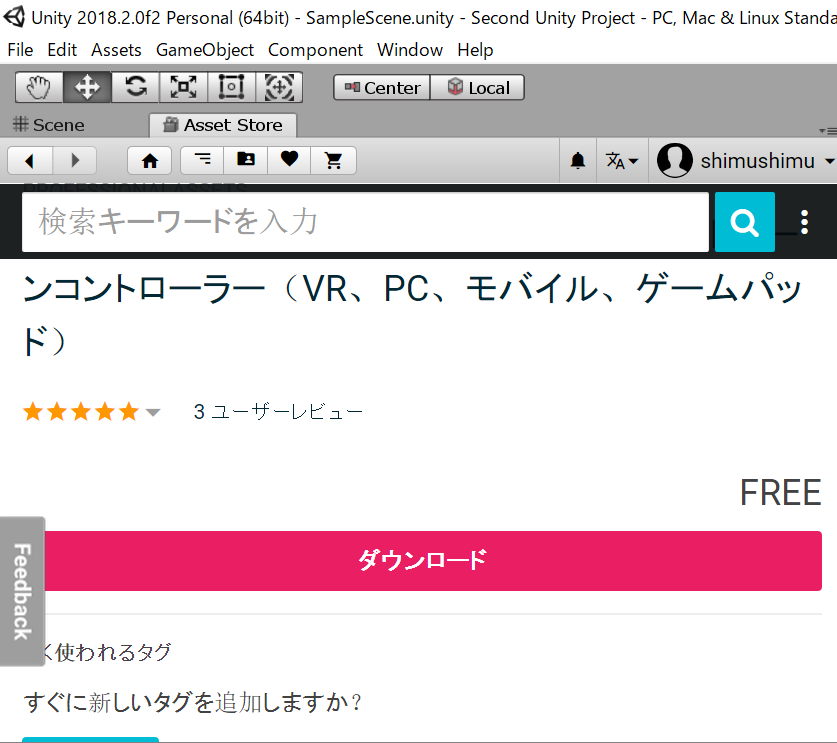
ダウンロードされるので待ちます。
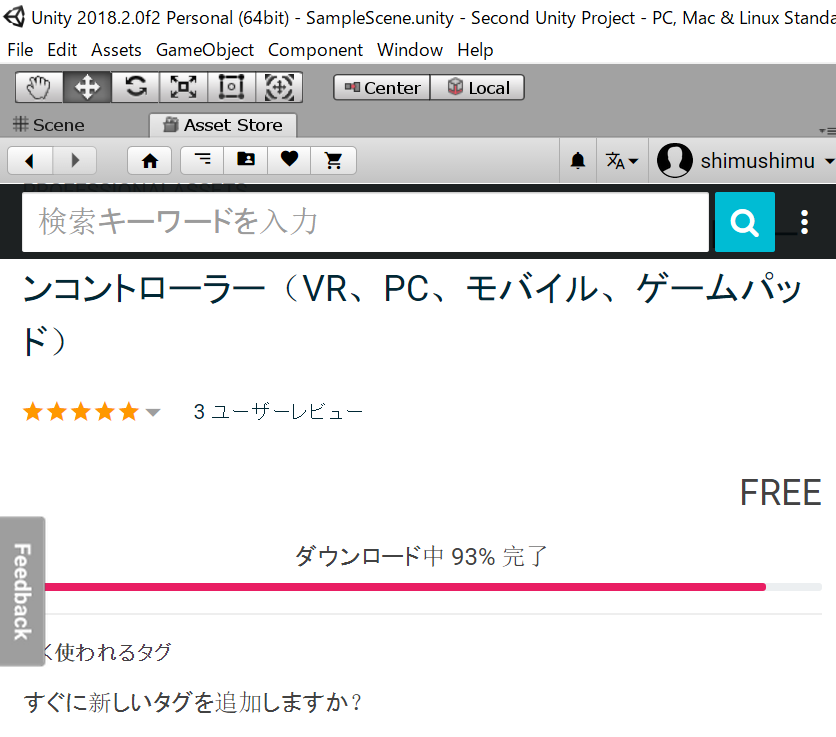
下記のようなタブが出てきますが、ダウンロード中なので待ちます。
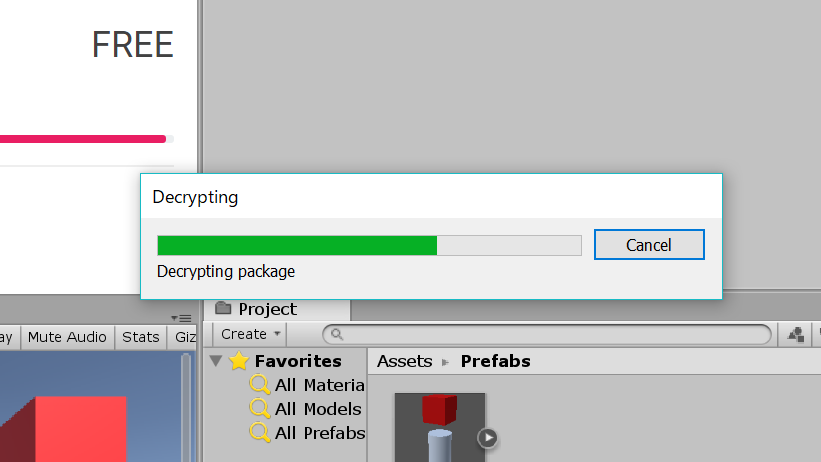
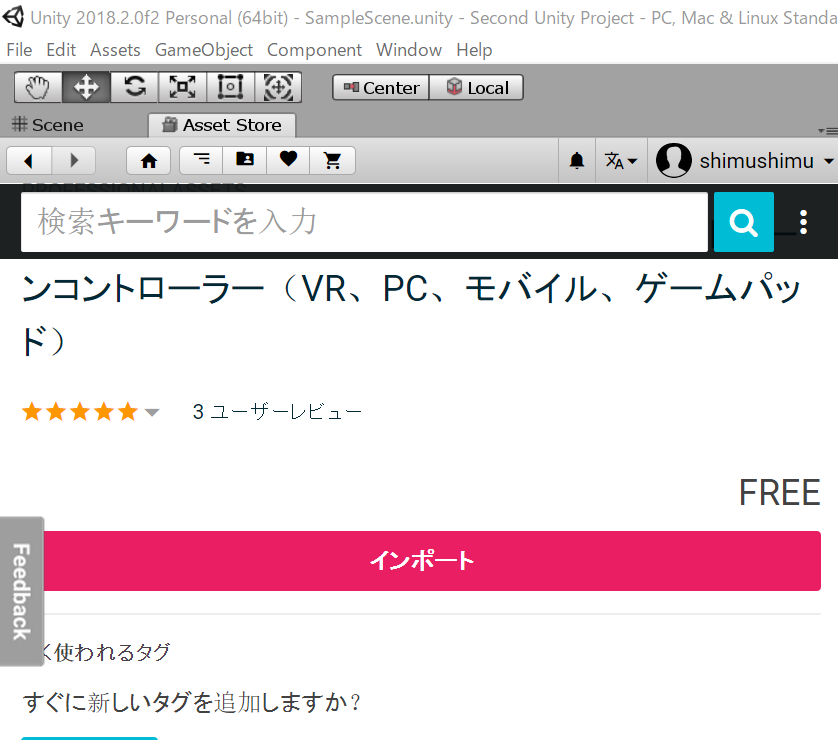
すると、インポートのボタンが出てくるので、こちらをクリック。
また待ちます(笑)
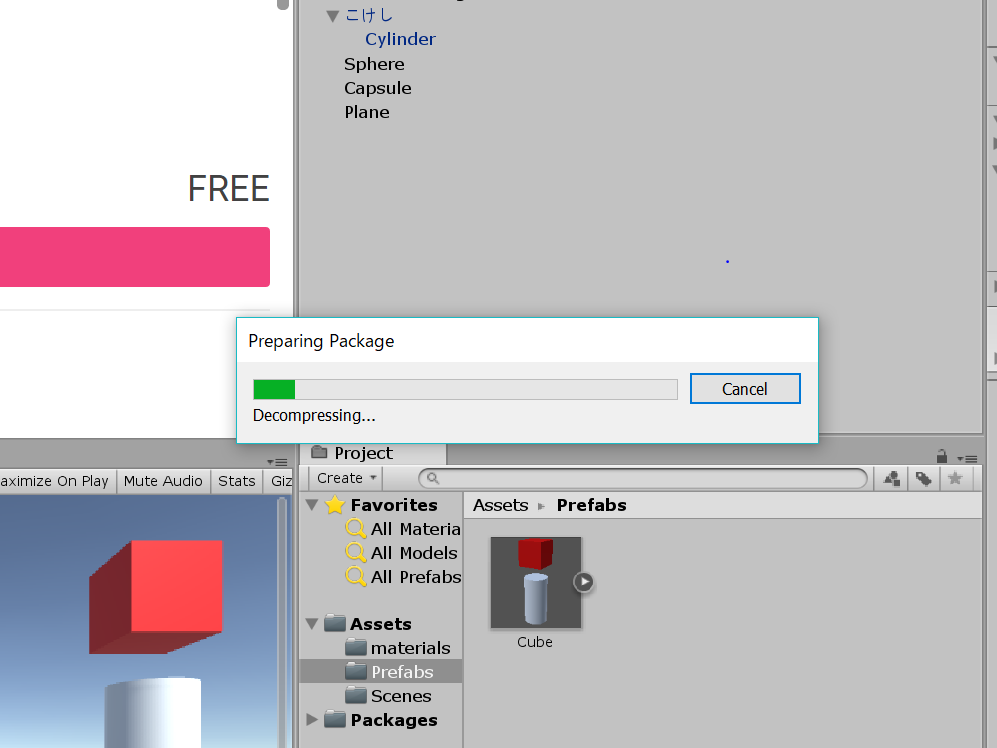
もっと待ちます(笑)
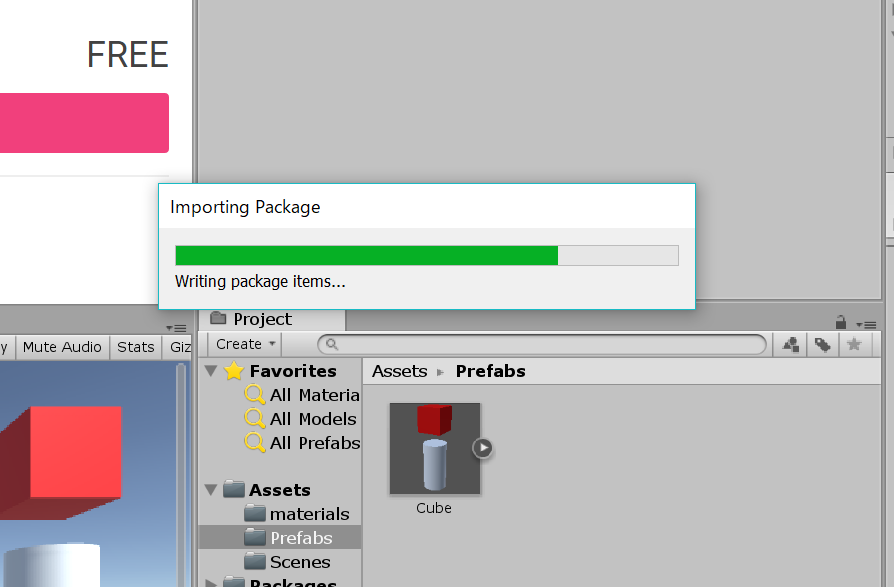
たくさん出てくるので、慌てずに待ちましょう!
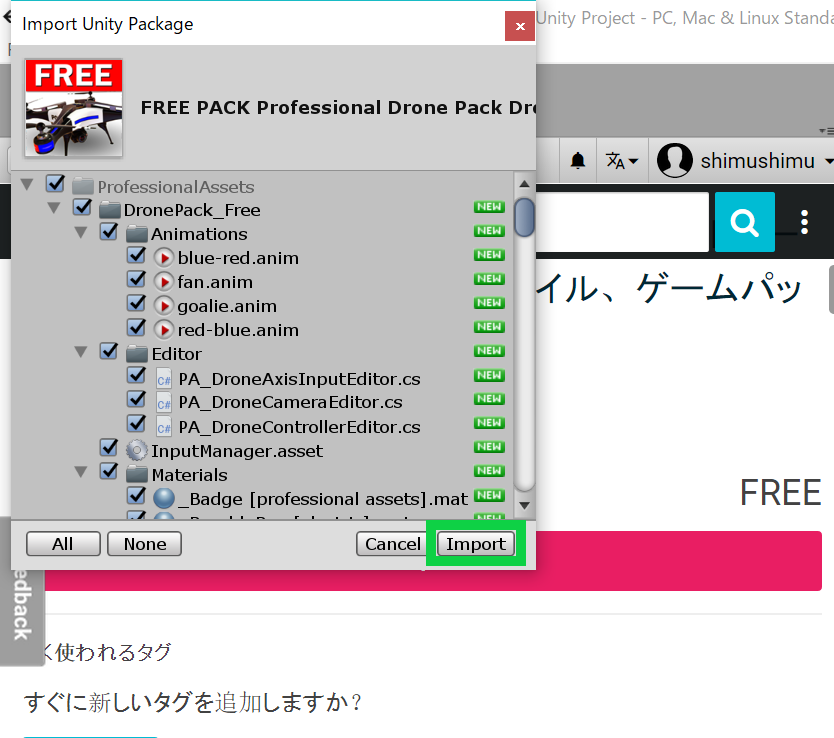
最後に、下記のウィンドウが出てくるので「Import」ボタンをクリックしましょう!
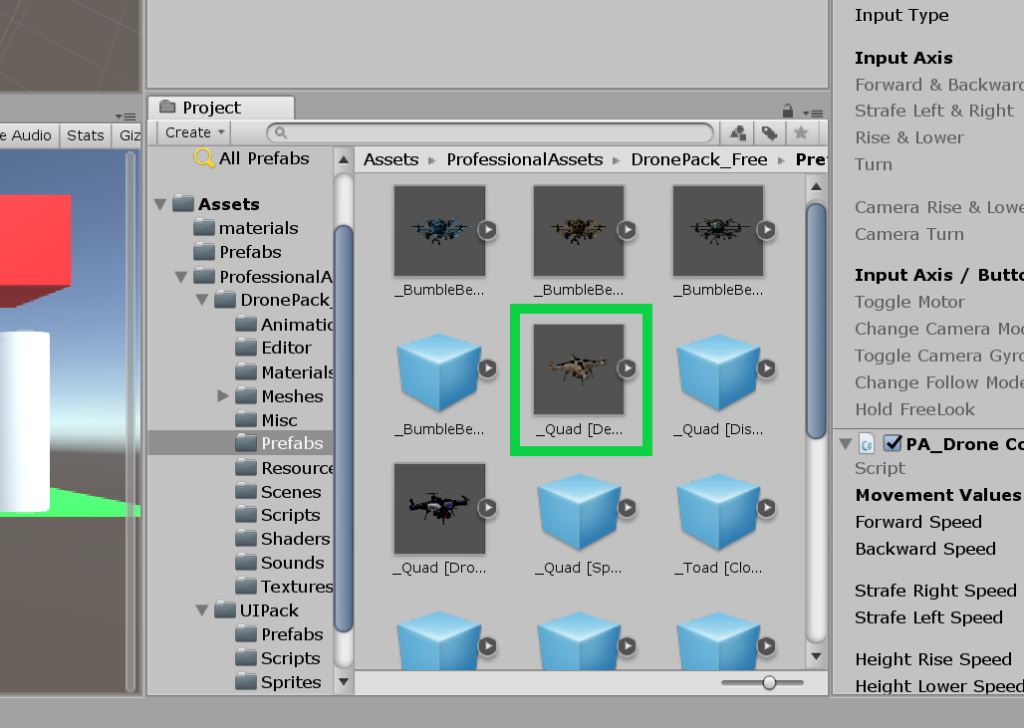
無事追加されたら、「Assets」の中にフォルダが追加されています。
それをクリックすると、中に「Prefabs」という項目があるので、そちらをクリック!
中にたくさんの素材があるので、ドラックアンドドロップで素材を追加しましょう!
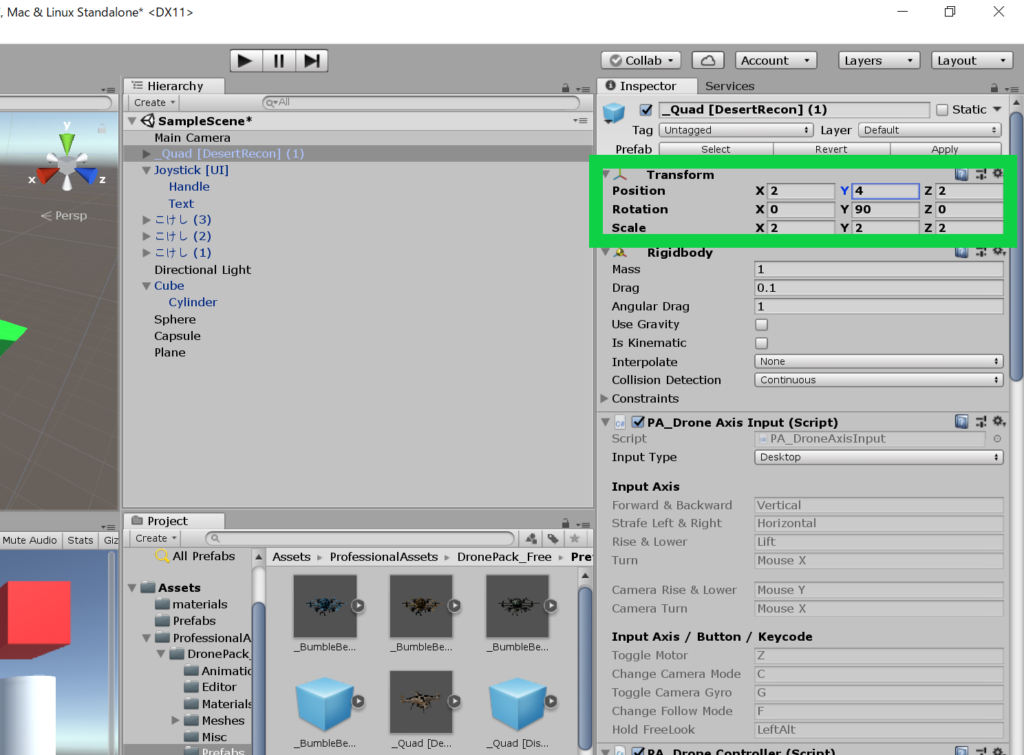
先生のドローンの場合だと、変なところに追加されてしまったので、各パラメータを調整することで、狙いの場所まで動かしました!
みんなも変な場所に置かれたり、小さすぎて見えない場合は、Positionをいじったり、Scaleを調整してみてください!
これで、アセットの追加は完了です!
追加したアセットを使って、遊んでみましょう!
ここまでで、基本操作編は終了です。お疲れ様でした(*^^*)
もっとUnityについて学びたい!という人は、次章のコード編もお楽しみに♪
