【20-4】電卓
説明
最大3桁と3桁の数を計算できる電卓です。
ひとつめの数字→さんすうの記号→ふたつめの数字→イコール
の順で入力すると、ペンギンが計算結果を表示します。
まずは自力で頑張ってみよう!
作り方
- スプライトの追加から電卓の形を作ります
- 同様に「+」「ー」「×」「÷」「=」も作ります
- 変数「100の桁」「10の桁」「1の桁」「Calc」「FirstNumber」「SecondNumber」「answer」を作ります
- (数字のスクリプト編)スプライトの追加から、スプライト名「0-Glow」を追加します
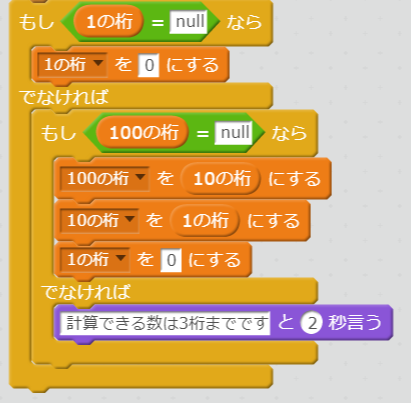
- 条件「もし〜なら〜、でなければ」を二つ使い、もし 変数「1の桁」が「null※」なら1の位を0にします。でなければ、もし「100の桁」が「null」なら、「100の桁」を「10の桁」にし、「10の桁」を「1の桁」にし、「1の桁」を「1」にします。でなければ、「計算できる数は3桁までです」といいます
- 同様に、「1-Glow」から「9-Glow」まで作ります
- (スプライト「ー」編)
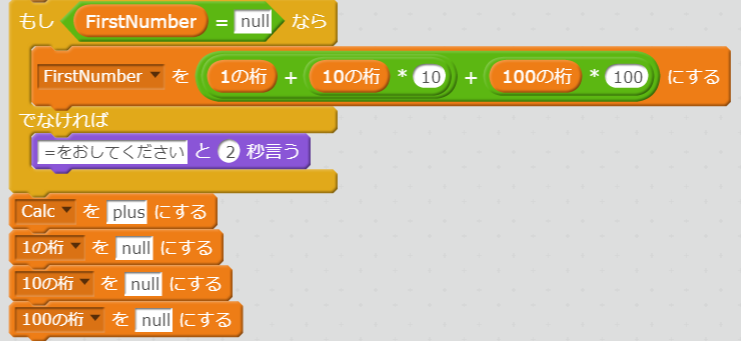
- クリックされたとき、もし「FirstNumber」が「null」なら、「FirstNumber」を「「1の桁」+「10の桁」*10+「100の桁」*100」にします
- でなければ、「=を押してください」と言います
- もし文のブロックの下に、変数「Calc」を「minus」に、「1の桁」「10の桁」「100の桁」をそれぞれ「null」にするブロックを追加します
- 同様にスプライト「+」「×」「÷」をセットします
- (スプライト「=」編)
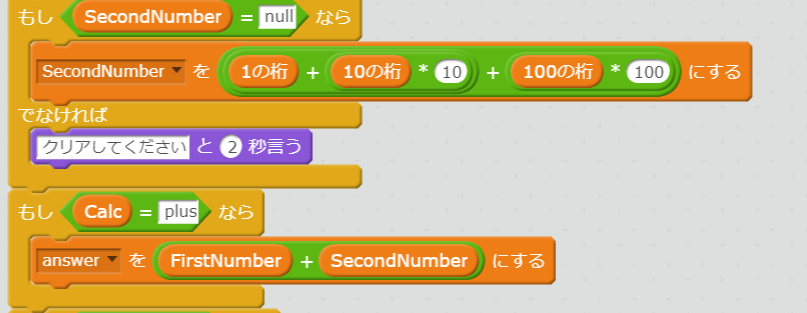
- クリックされたとき、もし
「SecondNumber」=「null」なら、変数「1の桁」「10の桁」「100の桁」と演算「○*○」を使い、「SecondNumber」を「「1の桁」+「10の桁」*10+「100の桁」*100」にします。でなければ、「クリアしてください」といいます - その下に、もし「Calc」が「Plus」なら、変数「FirstNumber」「SecondNumber」と演算「○+○」を使い「answer」を「FirstNumber」+「SecondNumber」にします
- 同様に、もし「Clac」が「minus」「by」「par」だった時もセットします
- 最後にメッセージ「message1」を送ります
- (スプライト「ペンギン」編)スプライトを追加し、メッセージ「message1」を受け取ったとき、 変数「answer」と1秒いいます
- (計算機上部の数字編)スプライトの追加から「0-Glow」を追加し、コスチュームからピンク色に塗りつぶします
- コスチュームの追加から「1-Glow」を追加し、ピンク色に塗りつぶします。同様に「2-Glow」から「9-Glow」まで追加します
- 旗が押されたとき、0.01秒待ち、コスチュームを0にします
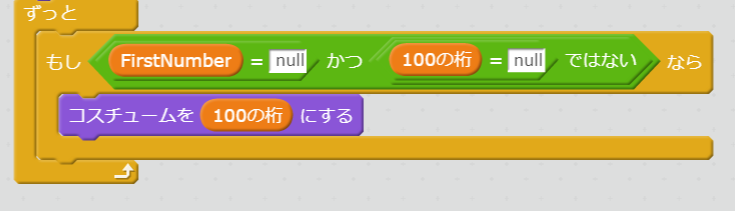
- もし 「FirstNumber」が「null」かつ「100の桁」が「null」ではないなら、コスチュームを変数「100の桁」にし、それをずっとで囲います
- 同様にスプライトを複製して、「10の桁」「1の桁」も作ります
- それを電卓の一番上に配置していきます
- 同様にスプライトを複製して、条件に演算「○かつ○」を使い「SecondNumber」が「null」ならを追加します
- それを「100の桁」「10の桁」「1の桁」で作り、三段目に配置します
- スプライトの追加から「+」を作ります。コスチュームを追加で「ー」「×」「÷」「なにもないやつ」を作ります
- 0.01秒待ちコスチュームを9にします
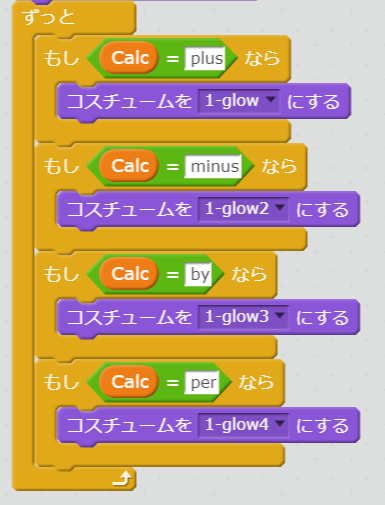
- 計算機の上部の演算子(+とかーとかetc.)のスクリプトにおいて、もし「Calc」が「plus」のとき、コスチュームを「+」にします
- 同様に「Clac」が「minus」「by」「par」の場合もセットします
- それをずっと回します
※「null」とは、何もないという意味で、プログラミングなどで「何も示さない」ときに使われる言葉だよ!
このブロックを使うよ!
わからなかったらプログラムの中身を見てみよう!